Pour rendre les sous-titres YouTube plus lisibles sur ordinateur, activez d’abord l’icône Sous-titres (CC) si elle est proposée, puis ouvrez Paramètres → Sous-titres → Options. Vous pourrez y modifier la taille, la couleur et le fond du texte. Le premier contrôle reste la disponibilité des sous-titres : changer leur présentation ne crée pas une piste absente.
Ce guide sépare trois tâches faciles à confondre : afficher les sous-titres disponibles, choisir leur présentation et revenir au format initial. Il concerne le lecteur YouTube sur ordinateur; les menus d’un téléphone ou d’un téléviseur suivent leurs propres procédures.
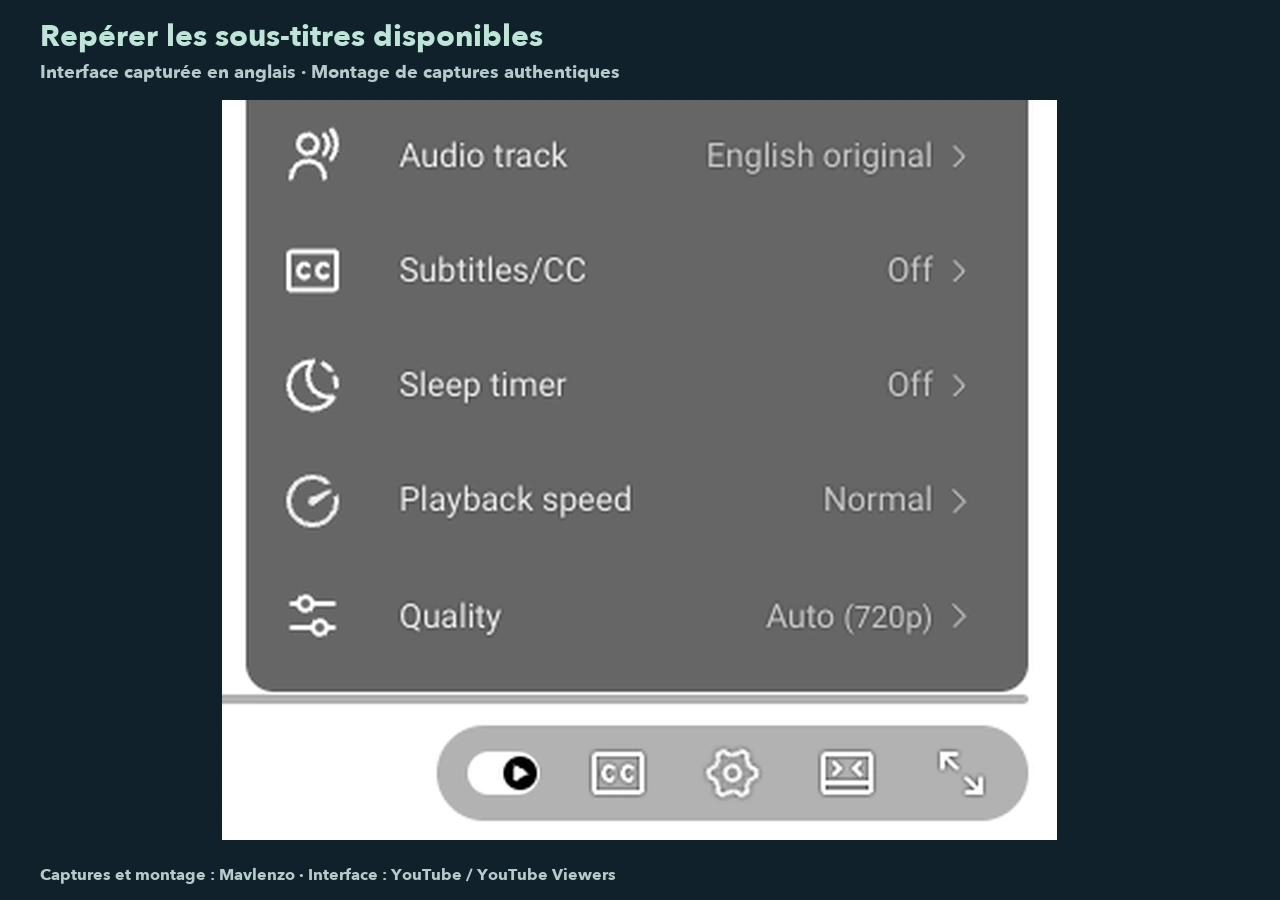
1. Vérifier les sous-titres avant de modifier le style
L’aide officielle YouTube pour ordinateur indique que l’icône Sous-titres apparaît dans le coin inférieur droit du lecteur lorsque la vidéo en propose. Cliquez dessus pour les afficher; un deuxième clic les désactive.
- Ouvrez la vidéo que vous souhaitez suivre et repérez ses commandes.
- Cherchez l’icône Sous-titres ou le repère CC. Si elle est présente, activez-la.
- Lisez une courte portion pour vérifier que le texte apparaît. Évitez de modifier plusieurs réglages avant ce premier contrôle.
Si le bouton n’est pas proposé, ne partez pas directement dans les réglages de police. La procédure décrite par YouTube s’applique aux vidéos qui disposent de sous-titres. Une autre vidéo du même site peut proposer des options différentes : comparer deux vidéos n’établit pas que le premier lecteur est défectueux.
2. Agrandir le texte et améliorer son contraste
Pour les réglages de présentation, suivez le chemin documenté par YouTube : Paramètres → Sous-titres → Options. Dans une interface en anglais, les deux premiers menus s’appellent Settings et Subtitles/CC. Ces correspondances aident à retrouver les commandes dans la langue de votre interface.
L’aide répertorie la police, la taille, la couleur et l’opacité du texte, ainsi que les réglages du fond, de la fenêtre et de la bordure des caractères. Pour choisir, partez du problème que vous voyez plutôt que d’appliquer une combinaison supposée idéale.
| Difficulté constatée | Réglage à examiner | Contrôle utile |
|---|---|---|
| Texte trop petit | Taille de police | Lire une phrase sans masquer une commande importante |
| Texte qui se confond avec l’image | Couleur et opacité du fond | Comparer un passage clair et un passage sombre |
| Trop de changements difficiles à suivre | Réinitialiser | Repartir du format initial, puis changer un seul élément |
Ce tableau est une méthode pratique de comparaison, pas une mesure d’accessibilité ni une promesse qu’une taille précise conviendra à tous. Gardez un réglage seulement s’il vous aide à lire le contenu sans perdre les détails de la démonstration.
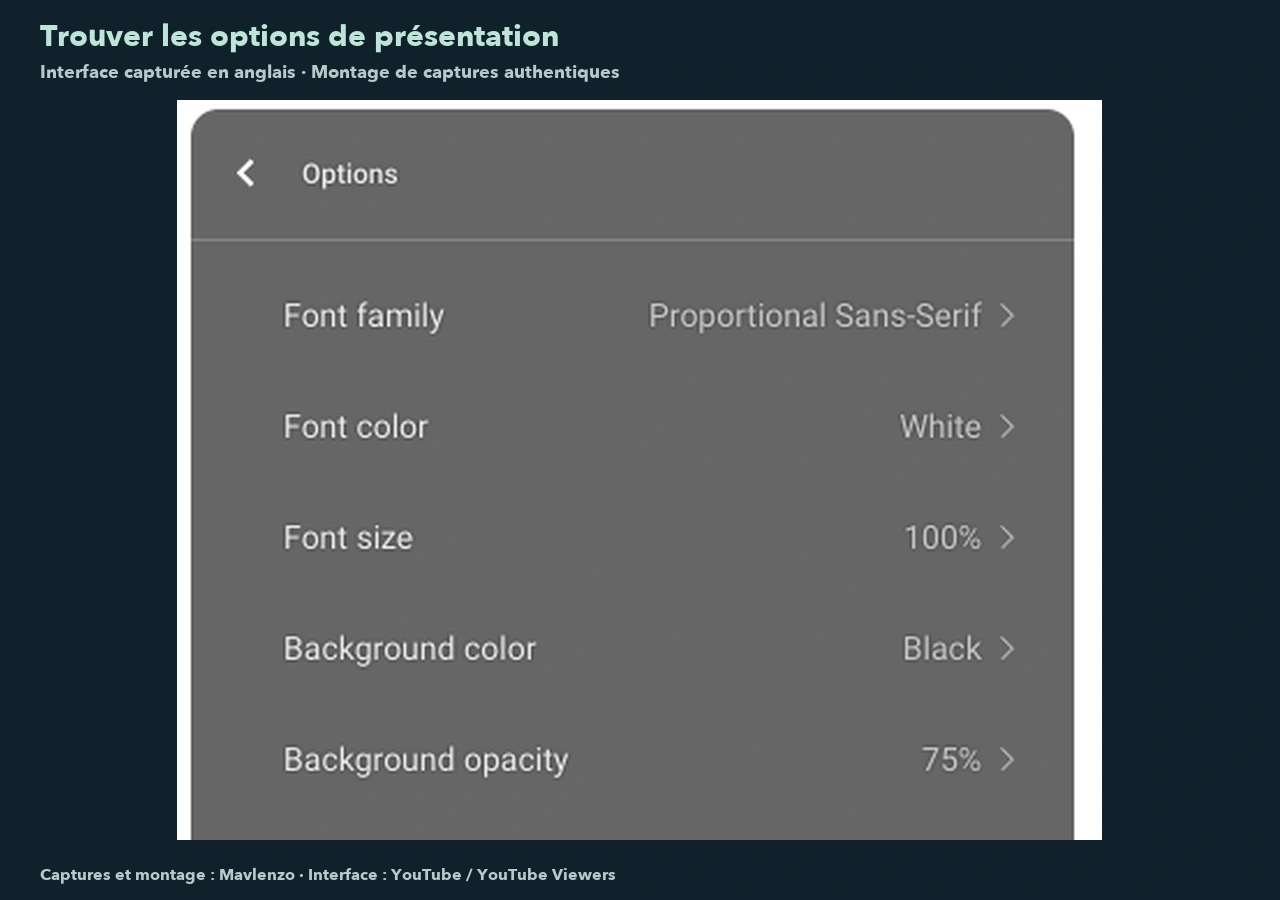
Voir les commandes, puis refaire la manipulation
Le média ci-dessous accompagne les étapes du lecteur. Repérez le bouton de sous-titres, puis le menu de présentation; refaites ensuite les actions dans votre propre vidéo. Un exemple d’interface ne confirme pas les langues disponibles dans toutes les autres vidéos.
Transcription de la vidéo
- Ouvrez Settings, puis Subtitles/CC. Ce lecteur est en anglais; CC apparaît quand des sous-titres sont disponibles.
- Ici, la piste French est sélectionnée. Les langues proposées dépendent de la vidéo; ce ne sont pas les réglages de la piste audio.
- Dans Options, examinez les réglages du texte et du fond. Changez un élément à la fois pour comparer.
- Font size affiche les tailles proposées. Reset rétablit le format; son clic n’est pas montré dans ce montage de captures.
3. Revenir au format de départ
YouTube précise que les choix de présentation deviennent les réglages par défaut jusqu’à une nouvelle modification ou l’utilisation de Réinitialiser (Reset). Ce contrôle rétablit le format des sous-titres. Il ne faut pas le présenter comme une réparation de l’audio, du réseau ou d’un abonnement.
Pour comparer proprement, notez le réglage que vous changez, regardez le résultat et revenez en arrière si nécessaire. Cette méthode évite de confondre l’effet de la taille avec celui du fond ou de la couleur.
Les limites à connaître
- Présentation et traduction sont deux questions différentes. Ce guide explique l’affichage et le style; il ne promet ni traduction automatique ni piste française pour chaque vidéo.
- Le texte ne remplace pas une vérification technique. Pour une démonstration importante, confrontez les indications écrites à l’action visible plutôt que de supposer qu’elles sont toujours exactes.
- Ordinateur et téléviseur ne partagent pas nécessairement les menus. Consultez l’aide YouTube et sélectionnez la rubrique de votre appareil avant de transposer ces étapes.
Méthode et sources
Les instructions documentaires reposent sur les versions française et anglaise de l’aide officielle YouTube pour ordinateur, consultées le 24 octobre 2026 (UTC). Aucune date de mise à jour non affichée par la source n’est déduite.
Les commandes ont été manipulées dans le navigateur intégré de Codex sur un Mac sous macOS 27.0.1 le 24 octobre 2026 (UTC), sur la vidéo publique How to adjust your caption settings on YouTube, de YouTube Viewers, en pause vers 0:04. L’interface reste en anglais; la piste française a été sélectionnée pour cet exemple. Les images cadrent les menus réellement observés. La vidéo de 32 secondes est un montage de ces captures fixes avec explications françaises, sans voix off ni prise continue. Le geste de réinitialisation a été observé séparément; il n’est pas filmé dans le montage. Aucun téléviseur ou appareil mobile n’a été testé, et aucune localisation canadienne du test n’est revendiquée.
Pour d’autres sujets, retrouvez nos guides pratiques. Si votre problème concerne des interruptions de lecture plutôt que la lisibilité du texte, utilisez le guide de vérification des coupures : il répond à une autre tâche. Les réglages YouTube décrits ici sont indépendants des abonnements IPTV commercialisés par Mavlenzo.