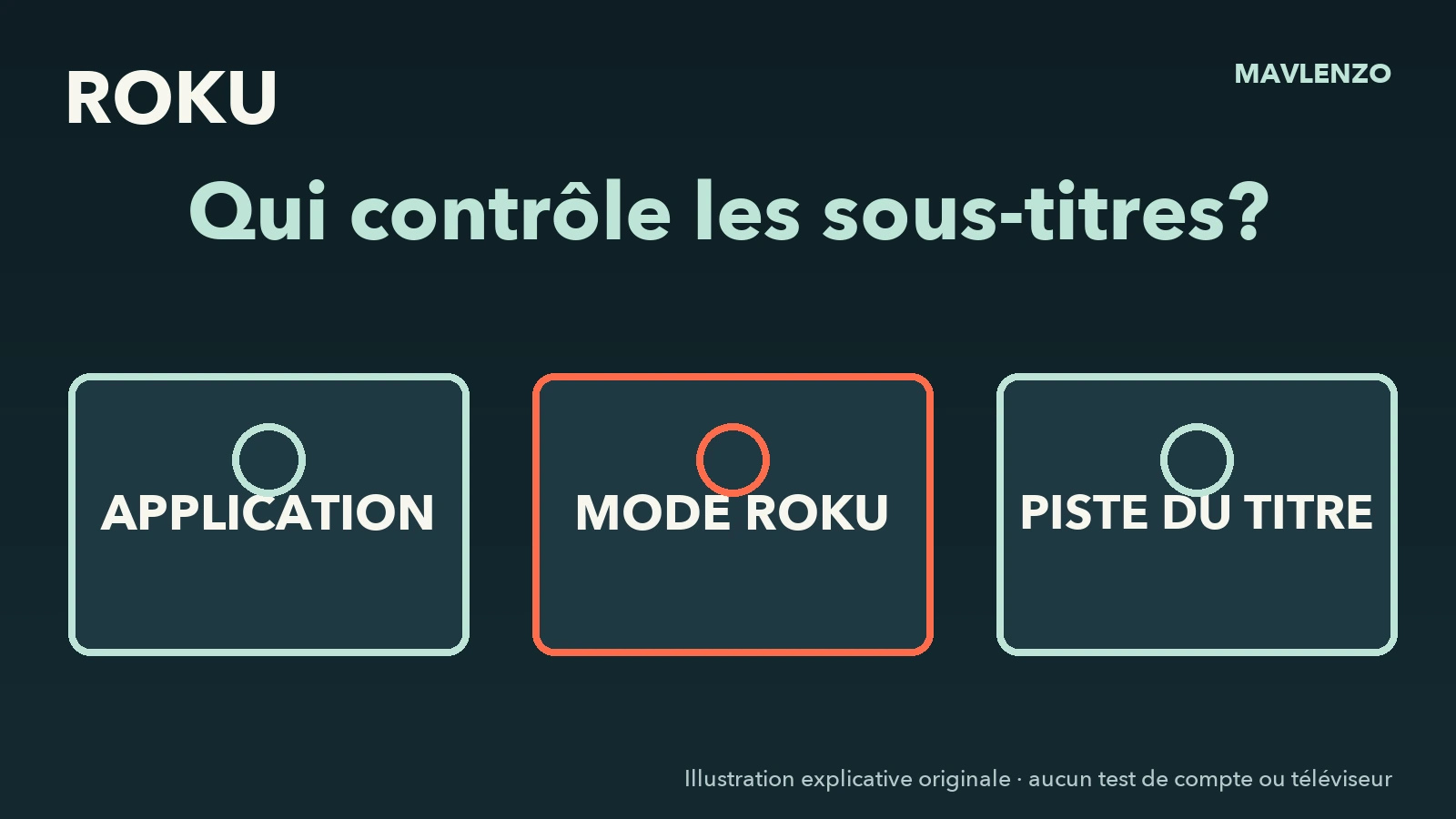
Des sous-titres absents sur Roku ne signifient pas forcément que le téléviseur est mal réglé. Commencez par repérer qui les contrôle : Roku ou l’application. Puis vérifiez le titre et le mode choisi. Changer tous les réglages à la fois rend le diagnostic plus difficile.
Notez ce qui fonctionne déjà
Avant de toucher aux menus, prenez une courte note : application, titre, langue recherchée et comportement observé. Exemple fictif : les sous-titres apparaissent dans une application, mais pas dans une autre. Cette différence vous donne une piste plus précise qu’un simple « Roku ne marche pas ».
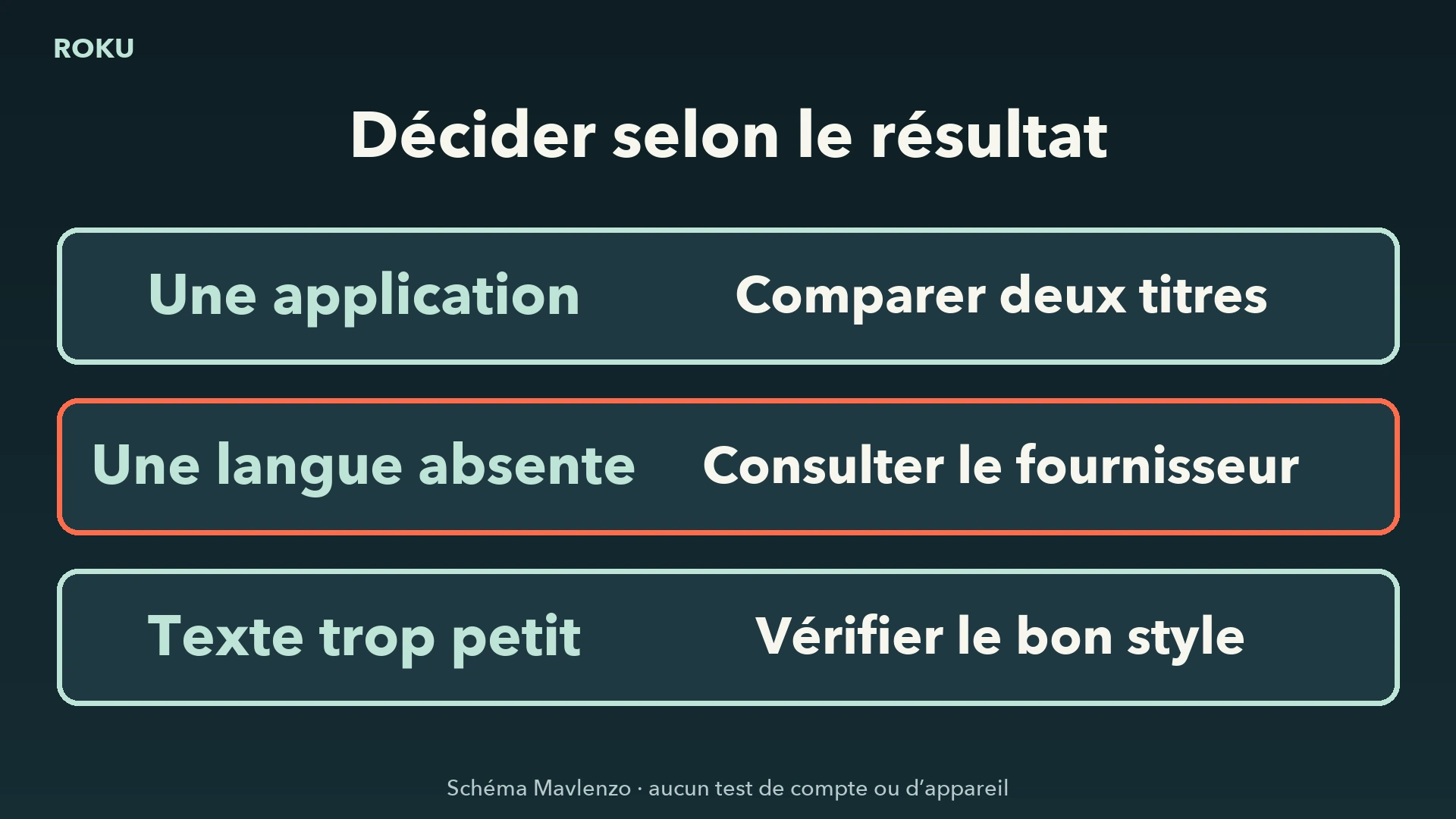
Essayez ensuite un autre titre dans la même application. Gardez les deux résultats séparés. Si vous cherchez des sous-titres français, notez aussi si une autre langue est proposée. Ce petit relevé vous évite de confondre l’absence d’une piste avec un problème d’affichage.
Choisissez le bon niveau de réglage
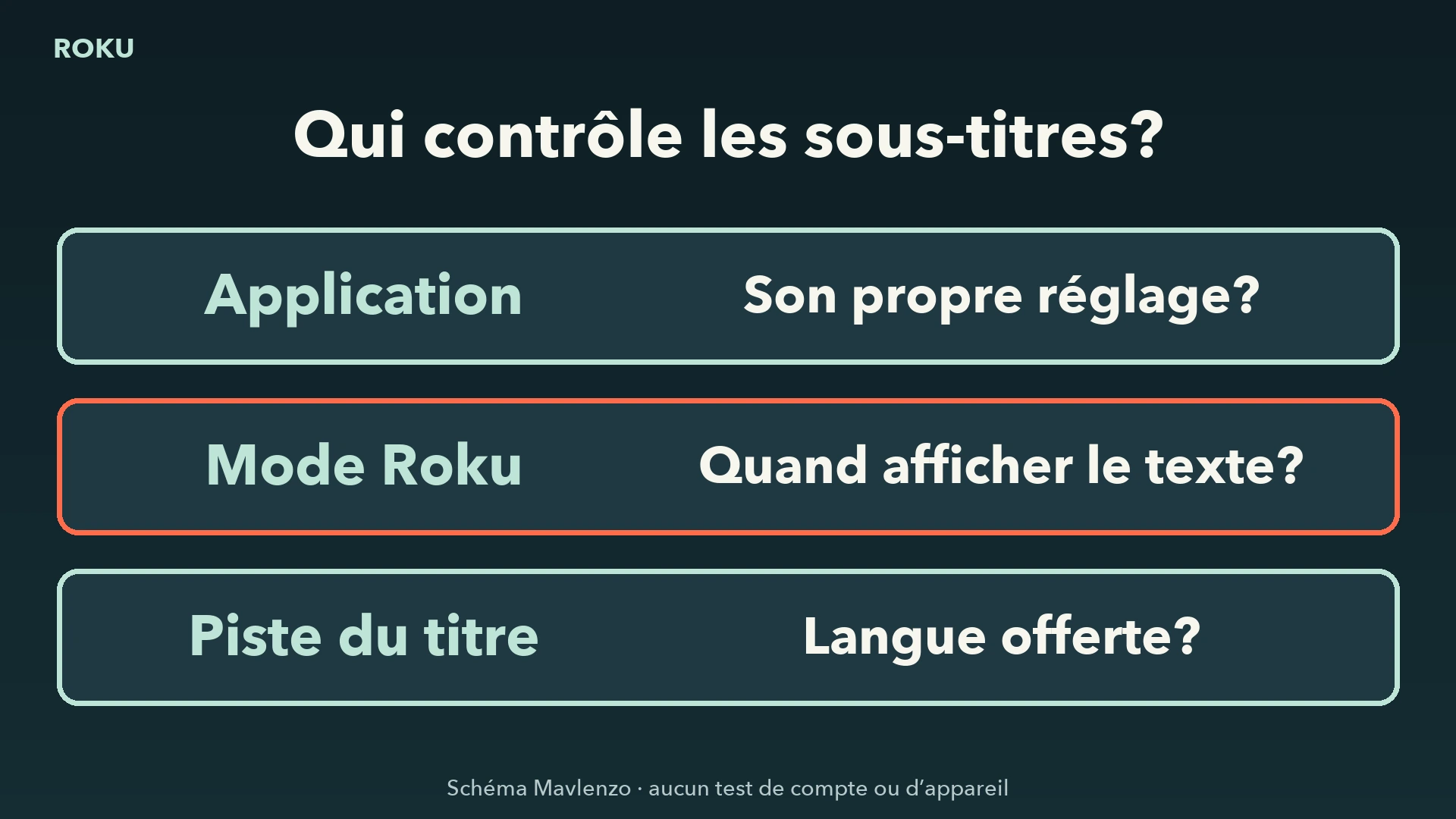
Certaines applications remplacent le réglage Roku. Sinon, le chemin documenté est Home → Settings → Accessibility (ou Captions) → Captions mode. Les libellés varient selon la langue et l’appareil.
Dans l’application concernée, cherchez d’abord le menu de langues ou de sous-titres du lecteur. Si vous trouvez un choix explicite, notez-le avant de revenir aux réglages Roku. Si rien ne correspond au guide, arrêtez le parcours et consultez l’aide du service pour votre appareil. N’inventez pas une commande équivalente.
Vérifiez le mode, puis le résultat
On always affiche la piste disponible; On replay, après Replay sur un contenu compatible; On mute, en sourdine sur les appareils compatibles. Aucun mode ne crée une piste absente.
- Choisissez un titre dont l’application affiche une piste de sous-titres.
- Au niveau qui contrôle réellement cette application, sélectionnez le mode voulu.
- Relancez le passage choisi et observez le résultat. Ne changez qu’un réglage pour pouvoir comparer.
- Notez si le problème concerne tous les titres, une langue ou une seule application.
Pour les applications suivant Roku, Caption style propose un aperçu. Comparez-le au programme réel depuis votre place habituelle. Si l’application impose son style, consultez son aide. Une réinitialisation d’usine n’est pas la première étape de ce guide.
Suivre le diagnostic en vidéo
Notre exemple fictif sépare les réglages de l’application, le mode Roku et la piste du titre. Les zones se surlignent dans l’ordre du contrôle. Il s’agit d’un schéma pédagogique, pas d’un enregistrement d’un téléviseur testé.
Transcription de la vidéo
- Les sous-titres manquent
Notez l’app et le titre - L’app a son propre menu?
Vérifiez-le en premier - L’app suit le mode Roku?
Choisissez le mode voulu - Mode On replay choisi?
Il dépend de Replay - La piste est-elle offerte?
Un mode ne la crée pas - Comparez un autre titre
Notez ce qui a changé
Préparer une demande d’aide utile
Transmettez le nom de l’application, le modèle Roku, le titre, la langue et vos résultats comparés au support officiel. Masquez votre courriel, les codes et les autres données du compte. Retrouvez nos autres parcours dans les guides Mavlenzo.
Sources et méthode
Sources officielles consultées le 11 novembre 2026, heure de Montréal : réglages de sous-titres Roku et accessibilité Roku Canada. L’application et le fournisseur restent responsables des pistes offertes. Aucun appareil, compte ou titre n’a été testé. Illustrations et animation originales Mavlenzo. Nous ne sommes pas affiliés à Roku.