Si un titre Netflix affiche 4K dans l’application de votre téléviseur et HD sur votre lecteur HDMI, notez cet écart avant de changer un réglage ou d’acheter un câble. Comparez le même titre sur les deux trajets, puis répétez la comparaison avec un titre de référence disponible. Si la fiche affiche déjà 4K et que l’image paraît floue, notez plutôt l’évolution du même passage pendant la lecture.
Relevez deux indices pour chaque lecture
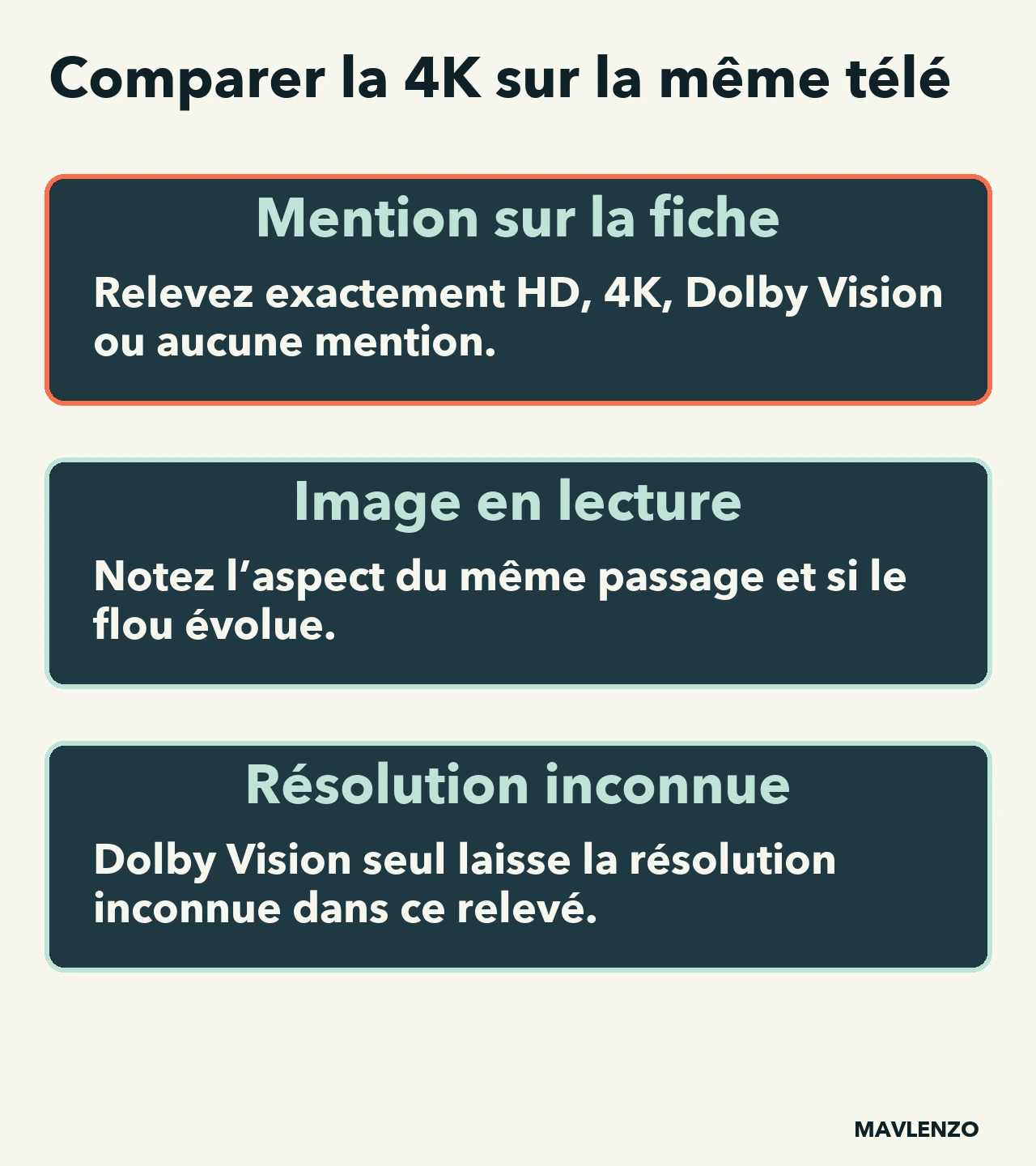
La mention de la fiche Netflix correspond à la qualité proposée pour le titre et l’appareil que vous utilisez. Netflix peut adapter la qualité pendant la lecture selon la connexion. Un démarrage plus flou peut s’améliorer. Dans votre relevé, gardez la mention affichée et l’aspect du passage dans deux champs distincts. Aide Netflix sur la qualité vidéo
Copiez la mention telle qu’elle apparaît. HD peut correspondre à 720p ou à 1080p. Certaines interfaces affichent seulement Dolby Vision même lorsqu’un titre est offert en 4K HDR sur l’appareil. Inscrivez alors « Dolby Vision » et laissez la résolution inconnue. Appliquez la même règle quand aucune mention de résolution n’est visible. Étiquettes de résolution et de plage dynamique
Remplissez quatre cases sur la même télé
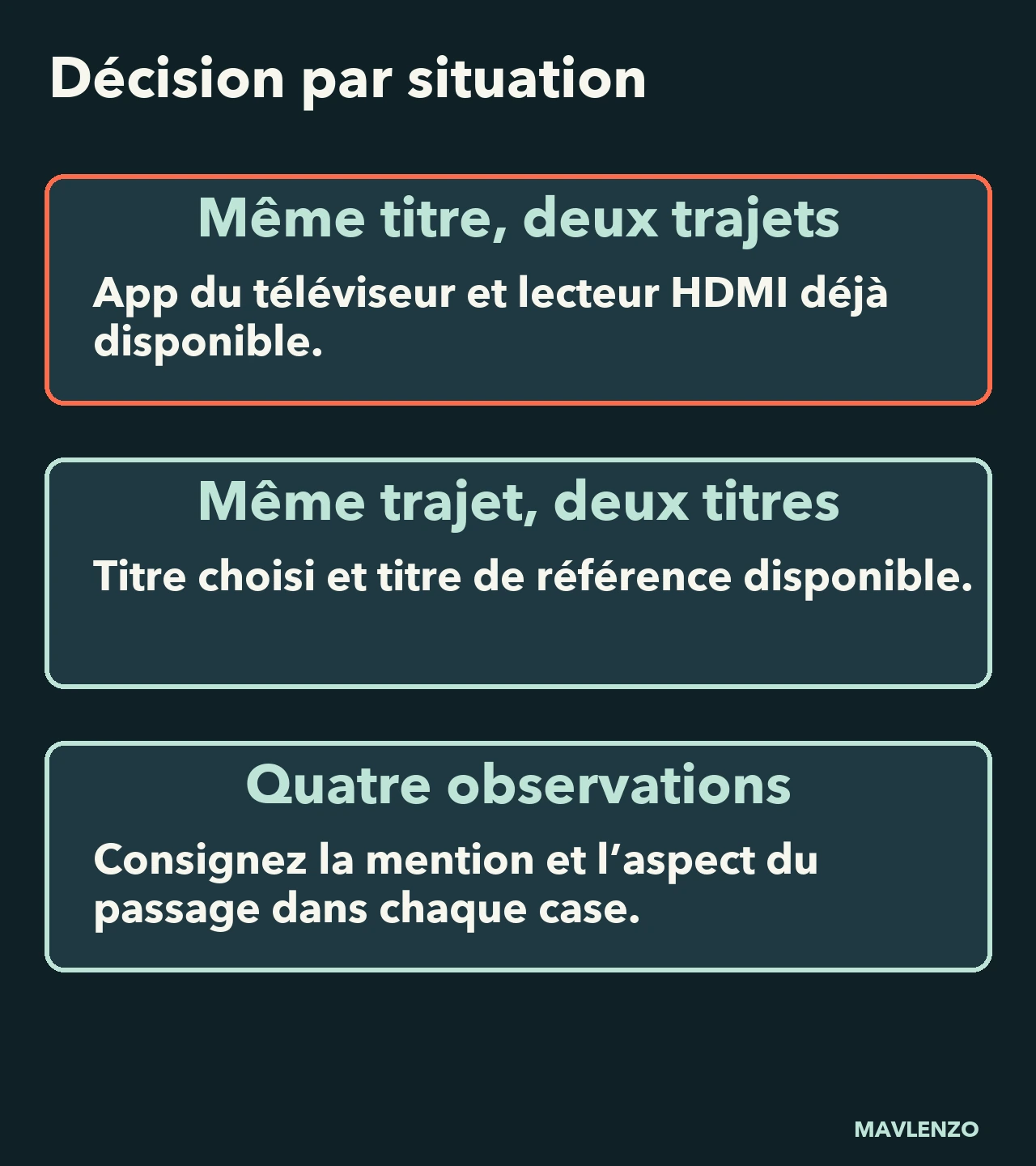
Gardez le même profil Netflix, le même téléviseur et le même épisode pour chaque comparaison. Utilisez l’application intégrée d’un côté et votre lecteur HDMI habituel de l’autre. Prenez un deuxième titre que Netflix recommande pour vérifier la 4K, si vous le trouvez dans votre catalogue. Rejouez le même passage de chaque titre sur les deux trajets. Faites les essais à des moments rapprochés et notez tout changement de connexion. Laissez une case « non vérifiée » si un trajet ou un titre manque. Titres de référence dans l’aide Netflix
| Titre | App de la télé | Lecteur HDMI |
|---|---|---|
| Titre choisi | Mention ___ Image ___ |
Mention ___ Image ___ |
| Référence 4K | Mention ___ Image ___ |
Mention ___ Image ___ |
Choisissez la suite selon l’écart
- Les deux titres affichent 4K sur l’app de la télé et HD en HDMI. Vérifiez les capacités du lecteur et de toute la chaîne HDMI, y compris un récepteur éventuel, ses ports et les câbles. Le changement d’application et de lecteur déplace plusieurs éléments à la fois. Gardez la cause exacte ouverte avant de remplacer un câble.
- Le titre choisi affiche HD sur les deux trajets et la référence affiche 4K. Commencez par le format proposé pour le titre ou l’épisode choisi. La référence montre que l’étiquette 4K est visible sur ces trajets dans cet exemple.
- La fiche affiche 4K et le passage paraît flou. Notez si l’image s’améliore après le démarrage ou varie ensuite. Vérifiez la connexion de l’appareil et les paramètres de lecture du profil. Netflix indique que la qualité peut varier selon la connexion et que le compte permet de régler l’utilisation de données. Gardez la résolution réellement lue inconnue si vous n’avez pas de mesure.
- La résolution reste inconnue dans plusieurs cases. Gardez les mentions originales et vérifiez si votre forfait et votre appareil prennent en charge la qualité recherchée. Évitez de déduire une cause à partir d’une mention HDR seule ou d’une case vide.
Les observations ci-dessus sont des exemples fictifs. Pour vérifier les exigences de votre trajet HDMI, consultez la section sur les appareils dans l’aide Netflix et les fiches des modèles concernés. Pour un test de débit, retrouvez notre tutoriel sur FAST.com. Appareils, connexion et paramètres de lecture · Lire les résultats FAST.com
Voir comment lire la fiche
L’animation suit les quatre cases avec des exemples fictifs. Elle montre comment choisir la prochaine vérification. Les libellés illustrent le relevé et la transcription reprend les explications de la vidéo silencieuse.
Transcription de la vidéo
- Gardez le même profil et le même téléviseur
Relevez deux titres sur les deux trajets. - Deux titres affichent 4K sur l’app TV et HD en HDMI
Vérifiez le trajet HDMI complet. - Un titre affiche HD sur les deux trajets
Vérifiez le format de ce titre. - Dolby Vision seul laisse la résolution inconnue
Copiez la mention telle qu’elle apparaît. - La fiche affiche 4K et l’image paraît floue
Notez si le flou change pendant la lecture. - Conservez les quatre observations
Un écart ne désigne pas à lui seul un câble.
Transmettez les observations utiles
Indiquez au soutien le titre et l’épisode, le modèle du téléviseur et du lecteur, le trajet HDMI, les mentions relevées et le moment où l’image change. Gardez vos renseignements de connexion privés. Pour les différences de forfait, consultez notre comparatif canadien. Choisir un forfait Netflix au Canada
Guide documentaire fondé sur les versions française canadienne et anglaise de l’aide Netflix consultées le 10 novembre 2026, date de Montréal. La fiche, les figures et l’animation sont des créations Mavlenzo. Les exemples ne proviennent pas d’un essai matériel ou d’une mesure de résolution. Documentation officielle consultée