Le code Netflix NW-2-5 indique que l’appareil a mis trop de temps à joindre Netflix. Commencez par vérifier sa connexion, puis choisissez la suite selon ce qui fonctionne encore : une autre application, un autre appareil ou aucun des deux. Le but est de relever un résultat utile avant de modifier un réglage.
Ce guide destiné aux lecteurs du Canada vous aide à organiser ces vérifications et à préparer une demande à votre fournisseur d’accès Internet (FAI). Nos repères complètent l’aide officielle Netflix sur NW-2-5; ils ne démontrent ni une panne précise ni une réparation garantie.
Que vérifier sur l’appareil qui affiche NW-2-5?
Si les choix sont présents sur l’écran d’erreur, ouvrez Plus de détails → Vérifier votre réseau. Notez le résultat exact. Netflix propose aussi d’essayer une autre application qui utilise Internet ou le test réseau de l’appareil. Les menus dépendent du modèle; si le chemin manque, consultez son manuel plutôt que chercher un menu prévu pour un autre téléviseur.
Faites la première comparaison sur le même appareil. Un téléphone qui ouvre une page web renseigne sur ce téléphone à cet instant; il ne confirme pas que votre téléviseur peut joindre Netflix. Ensuite seulement, un second appareil sur le même réseau aide à préciser l’étendue du problème.
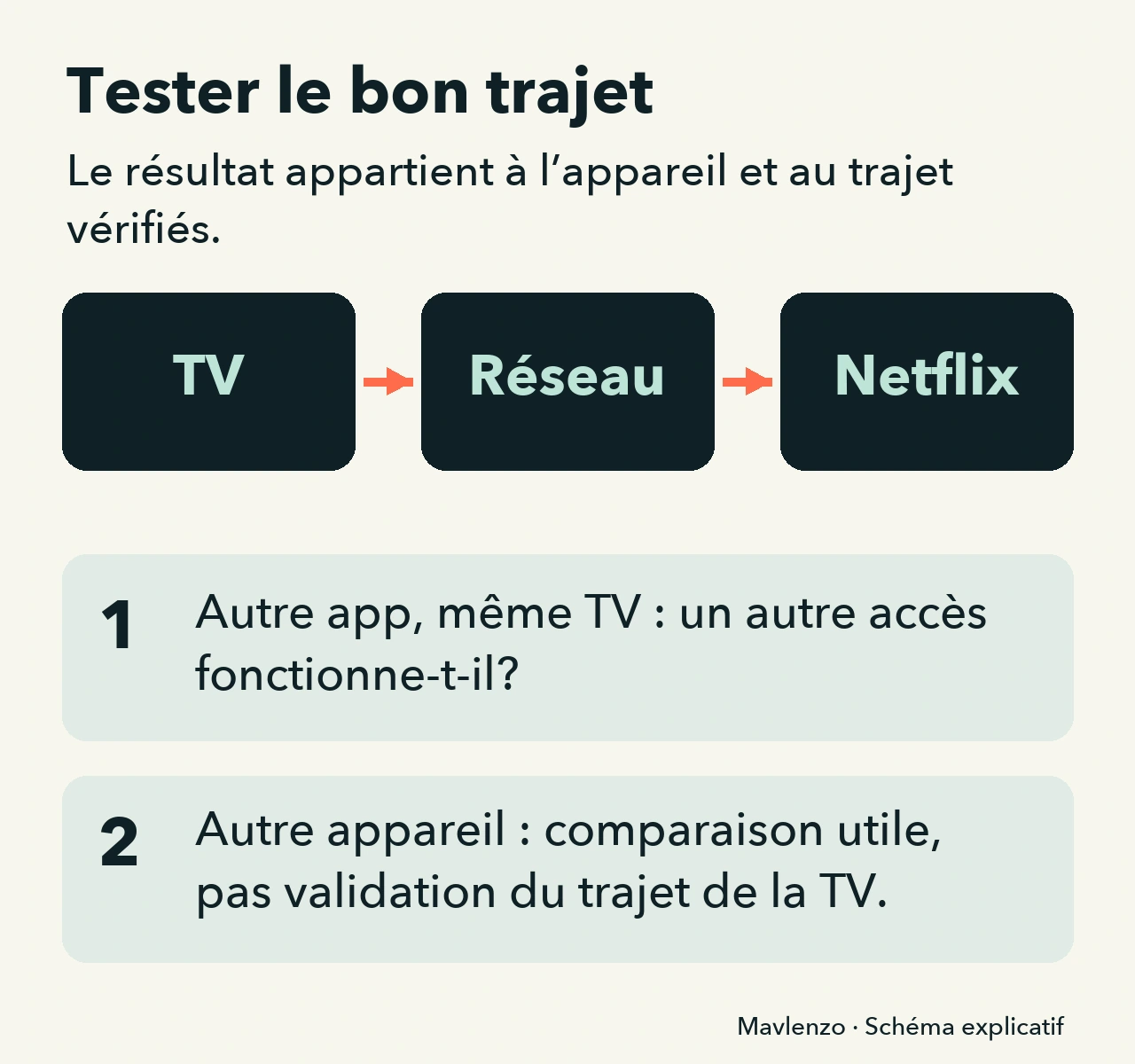
Résultat observé : quelle action choisir ensuite?
Voici cinq situations pour vous orienter. Les résultats sont des situations possibles à vérifier chez vous, pas des essais effectués par Mavlenzo. Une comparaison réduit les inconnues; elle n’identifie pas à elle seule la cause.
Le test réseau échoue et une autre app ne s’ouvre pas
Ce que cela permet de dire : Le problème dépasse peut-être Netflix sur cet appareil.
La suite utile : Vérifiez sa connexion selon le fabricant, puis comparez un second appareil du même réseau.
Une autre app fonctionne, mais NW-2-5 revient
Ce que cela permet de dire : Une partie de l’accès Internet fonctionne; la connexion à Netflix reste à vérifier.
La suite utile : Relevez l’heure et le résultat du test Netflix. Reprenez l’essai après le redémarrage approprié.
Plusieurs appareils du même réseau échouent
Ce que cela permet de dire : Le périmètre observé inclut plusieurs appareils; cela ne prouve pas une panne du routeur.
La suite utile : Sur votre réseau domestique, envisagez son redémarrage. Sur un réseau partagé, contactez son responsable.
L’essai fonctionne en Ethernet, mais échoue en Wi-Fi
Ce que cela permet de dire : Vous avez une différence à signaler entre deux types de connexion.
La suite utile : Notez les deux essais et leurs conditions; examinez le Wi-Fi avec le fabricant ou le FAI sans conclure à une pièce défectueuse.
Netflix fonctionne après une action
Ce que cela permet de dire : Le problème n’est plus présent lors de cet essai.
La suite utile : Notez l’action et l’heure. S’il revient, ajoutez cette récidive à votre fiche au lieu d’effacer votre premier résultat.
Réseau partagé ou domestique : deux parcours différents
Un hôtel ou un réseau partagé peut limiter la diffusion vidéo. Si vous ne gérez pas ce réseau, demandez au responsable s’il autorise Netflix et s’il rencontre un incident. Ne redémarrez pas son matériel. Pour une connexion cellulaire, satellite ou par point d’accès mobile, Netflix conseille de vérifier avec le fournisseur qu’elle convient à la diffusion vidéo.
Chez vous, conservez le texte de l’erreur et faites une modification à la fois. La procédure officielle distingue deux redémarrages :
- L’appareil : débrancher son alimentation, attendre au moins 15 secondes, rebrancher et réessayer. L’aide anglaise prévoit plutôt 3 minutes pour un décodeur câble. Cette exception ne s’applique pas automatiquement à tous les boîtiers de streaming; vérifiez les instructions de votre modèle.
- Le modem et le routeur : éteindre l’appareil, débrancher les équipements réseau, attendre 30 secondes, les rebrancher, puis attendre au moins une minute avant de rallumer l’appareil et de réessayer. Certains équipements prennent davantage de temps à se reconnecter.
Choisissez un moment où la coupure ne gêne pas les autres usages du foyer. Un redémarrage de l’alimentation et une réinitialisation d’usine sont deux actions différentes : ce guide ne vous demande pas d’effacer les réglages du téléviseur ou du routeur.
Faut-il changer le DNS ou faire un test de débit?
La section Netflix qui explique le passage au DNS automatique concerne uniquement PlayStation et Xbox. Pour une autre plateforme, n’appliquez pas le menu d’une console. Si la connexion reste en échec, transmettez vos résultats au FAI; l’aide officielle lui indique notamment de vérifier les DNS et l’accès aux adresses Netflix concernées.
Notre tutoriel FAST.com explique où lire débit et latence. Gardez ce résultat comme une mesure complémentaire avec son appareil et son heure. Un débit affiché sur un autre appareil ne remplace pas l’essai qui consiste à rouvrir Netflix sur celui qui présentait NW-2-5. Aucun seuil de débit ne garantit ici la disparition du code.
La fiche à conserver avant d’appeler le FAI
Copiez cette fiche dans une note. Écrivez « non vérifié » pour un essai non réalisé. Elle rassemble les différences utiles sans demander votre mot de passe, votre adresse IP publique ou les identifiants du routeur.
Code exact et heure, avec fuseau : …
Appareil, modèle et version connue : …
Réseau : domestique / partagé / autre …
Connexion : Wi-Fi / Ethernet …
Résultat du test réseau sur cet appareil : …
Autre app sur cet appareil : …
Autre appareil sur le même réseau : …
Action effectuée, puis résultat : …
Nouvel essai Netflix et récidive éventuelle : …
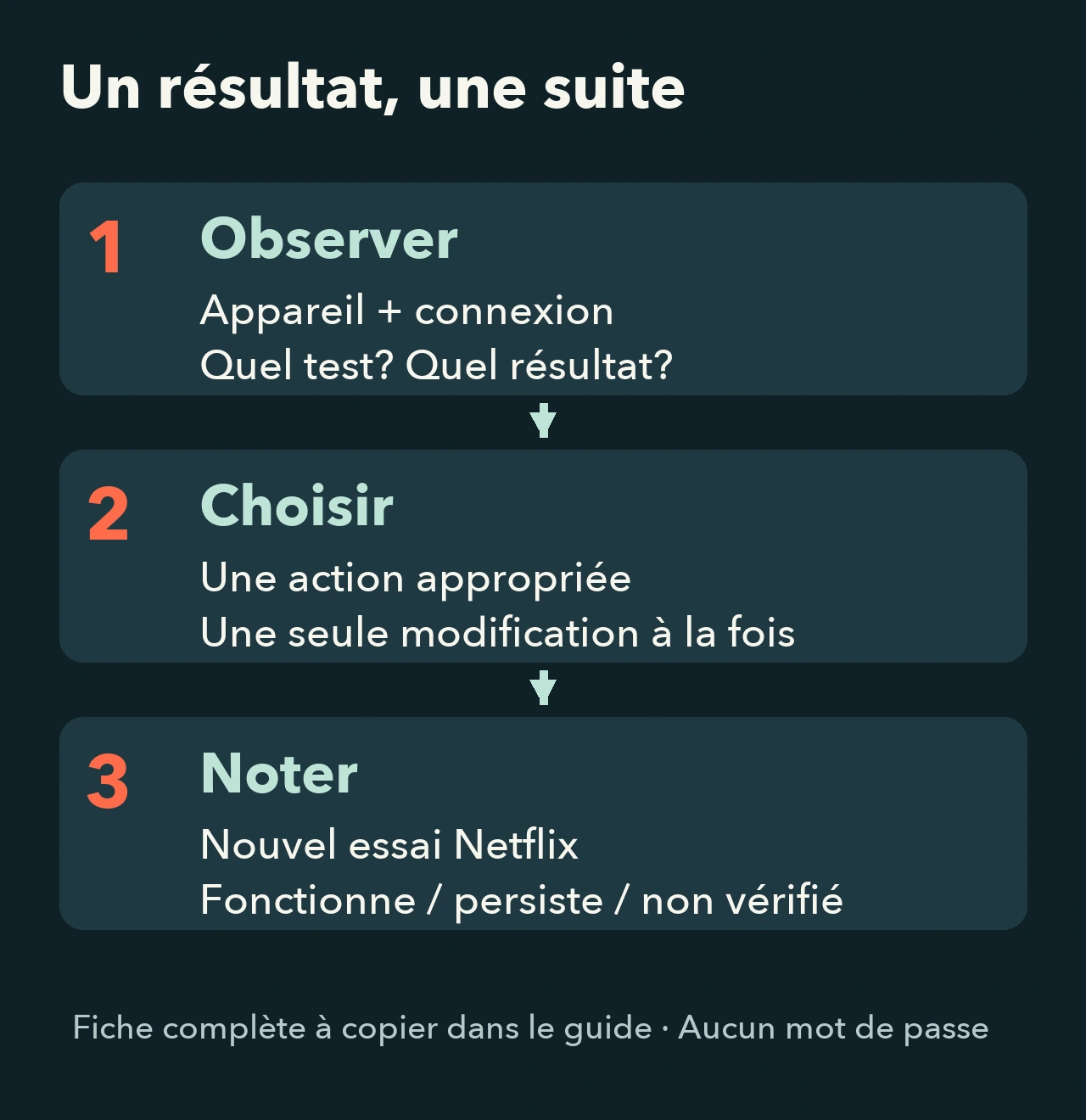
Exemple fictif : une app fonctionne sur le téléviseur, mais NW-2-5 persiste après son redémarrage; Netflix s’ouvre sur un téléphone connecté au même Wi-Fi. La demande utile est de faire vérifier la connexion de ce téléviseur à Netflix, avec ces résultats. Ce n’est pas la preuve que le téléviseur ou le FAI est fautif.
Voir comment choisir la prochaine vérification
Cette animation explicative originale suit le raisonnement de ces repères. Les appareils, liens et résultats sont schématiques. Elle ne reproduit pas l’interface Netflix, un compte client ou une réparation; les attentes de redémarrage ne sont pas filmées en temps réel.
Transcription de la vidéo
- NW-2-5 : l’appareil a mis trop de temps à joindre Netflix. Ce schéma n’est pas un test réel.
- Partez de l’appareil qui affiche le code. Notez son modèle et l’heure.
- Si le choix est proposé, lancez la vérification du réseau dans Netflix. Notez le résultat.
- Essayez une autre app sur ce même appareil. Le résultat est une observation, pas une cause certaine.
- Comparez un second appareil du même réseau. Un téléphone qui fonctionne ne valide pas la connexion de la TV.
- Notez si le problème concerne une seule app, un seul appareil ou plusieurs appareils.
- Sur un réseau partagé, contactez son responsable pour vérifier l’accès à Netflix.
- Ne redémarrez pas le matériel d’un réseau que vous ne gérez pas.
- Chez vous, choisissez le redémarrage approprié, puis réessayez Netflix. Changez un seul élément à la fois.
- Redémarrer l’appareil et redémarrer le modem et le routeur sont deux opérations différentes.
- Suivez les durées et consignes du guide. Les attentes ne sont pas montrées en temps réel.
- Les instructions Netflix de DNS automatique sont réservées aux consoles PlayStation et Xbox.
- Sur un autre appareil, suivez son aide ou demandez au FAI. Ne transposez pas le menu d’une console.
- Inscrivez appareil, connexion, test et résultat. Gardez « non vérifié » pour les essais non faits.
- Cette fiche aide le FAI à vérifier la connexion concernée. Elle ne nécessite aucun mot de passe.
- Réessayez réellement Netflix. Si l’erreur revient, notez l’heure et l’action déjà tentée.
- Une réussite décrit cet essai, pas une garantie durable. Conservez les résultats pour la suite.
Si le code persiste
Reprenez la fiche avec votre FAI ou, pour un réseau partagé, son administrateur. Demandez à vérifier la connexion concernée plutôt qu’un « Internet qui marche parfois ». Avant de terminer l’échange, réessayez Netflix et inscrivez le résultat. Si le code a disparu mais que la lecture s’interrompt, notre guide sur les interruptions de lecture traite ce symptôme différent.
Sources et méthode
Procédures documentées dans l’aide Netflix en français et en anglais, consultées le 30 octobre 2026 (UTC). Ces pages sont générales; elles ne constituent pas une mesure des réseaux canadiens. Les repères, la fiche, les illustrations et l’animation Mavlenzo organisent les observations et les suites possibles. Aucun appareil, compte Netflix ou rétablissement de connexion n’a été testé pour cet article. Mavlenzo est un éditeur indépendant de Netflix.