Une Apple TV affiche l’image, mais aucun son? Identifiez d’abord ce que vous utilisez : un boîtier Apple TV relié en HDMI, l’app Apple TV sur un autre appareil, ou une diffusion AirPlay. Ces trois situations n’ont pas le même chemin de dépannage. Le menu « Vidéo et audio » du boîtier ne correspond pas aux réglages d’une app installée sur un téléviseur intelligent.
Voici un parcours pour choisir les contrôles pertinents, noter ce qu’ils changent et demander une aide précise si le silence persiste. Les procédures s’appuient sur l’assistance Apple consultée dans ses versions canadiennes; les schémas représentent notre méthode de diagnostic.
Quel appareil produit la vidéo?
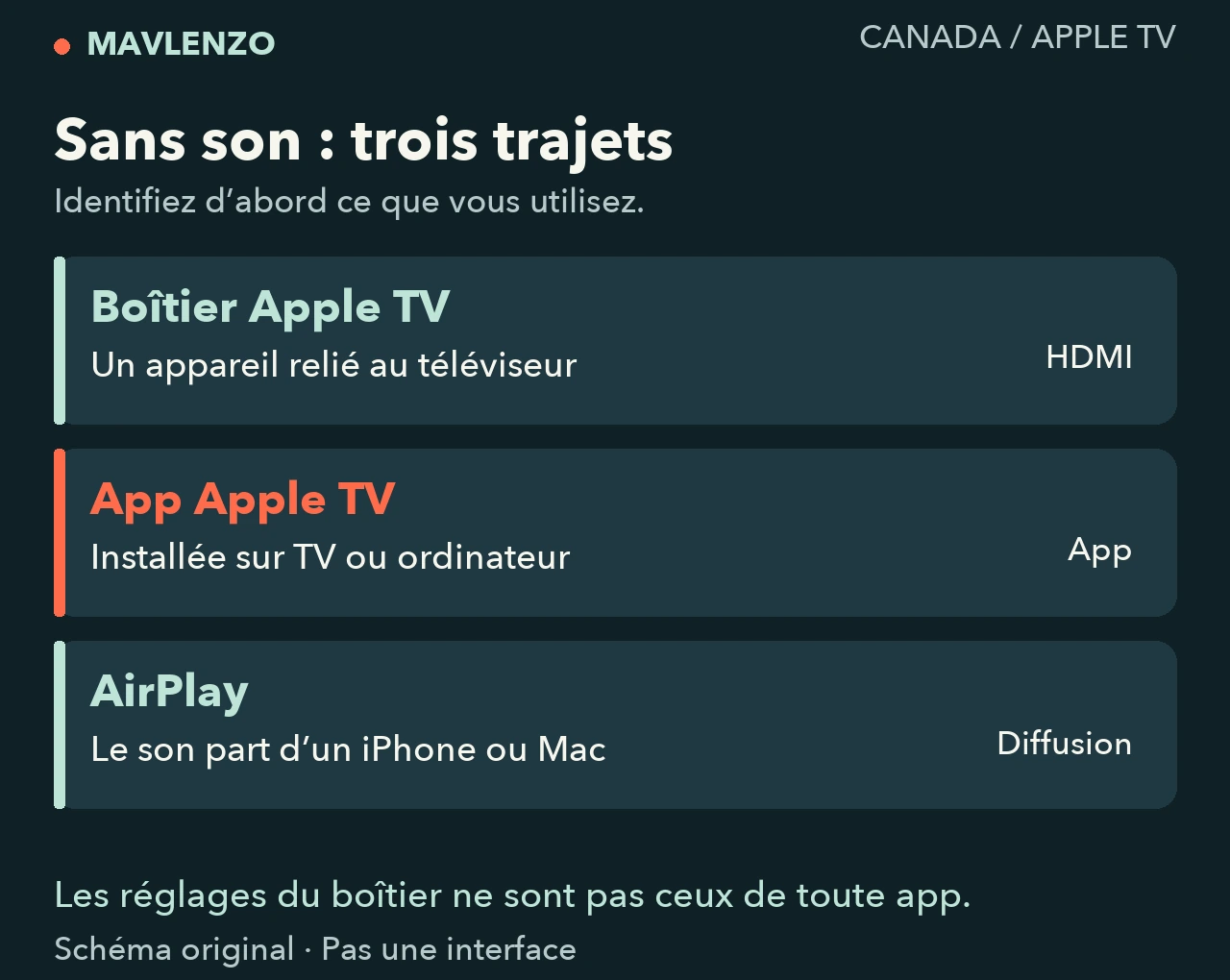
- Boîtier Apple TV : un appareil Apple séparé est branché au téléviseur par un câble HDMI. Suivez le parcours du boîtier, même si vous regardez une autre app que l’app Apple TV.
- App Apple TV : vous ouvrez l’application directement sur un téléviseur, une console, un appareil de diffusion ou un ordinateur. Identifiez cet appareil avant de chercher ses réglages audio.
- AirPlay : vous envoyez une vidéo depuis un iPhone, un iPad ou un Mac. Le contrôle concerne aussi l’appareil source et la destination choisie.
Si votre installation combine plusieurs éléments, partez de l’action qui lance la vidéo. Par exemple, envoyer une vidéo d’un iPhone vers un boîtier Apple TV relève d’abord du parcours AirPlay; vous pourrez ensuite examiner la liaison du boîtier au téléviseur.
Délimitez le silence avant de changer les réglages
Nous vous proposons quelques comparaisons simples. À volume raisonnable, reprenez le même passage après chaque changement. Notez l’observation plutôt que de conclure immédiatement à une cause.
| Observation | Comparaison utile | Parcours à examiner |
|---|---|---|
| Un seul film est silencieux | Essayez un autre titre dans la même app | Le contenu et ses options audio disponibles |
| Une seule app est silencieuse | Essayez une autre app sur le même appareil | L’app concernée et les réglages de l’appareil qui l’exécute |
| Tout est silencieux sur le boîtier | Vérifiez la sortie et le trajet HDMI | Boîtier, téléviseur et intermédiaires audio |
| Le problème apparaît seulement avec AirPlay | Vérifiez le son sur la source, puis sur la destination | Diffusion AirPlay et volume des deux côtés |
Cette grille est une aide à l’orientation. Une app qui fonctionne ne prouve pas que tous les formats audio fonctionnent; un essai réussi ne garantit pas une réparation durable. Si les options audio diffèrent d’un titre à l’autre, le guide audio Apple TV 4K précise qu’elles dépendent du contenu.
Boîtier Apple TV : isoler la liaison avant le format audio
Vérifiez d’abord le volume et la sourdine avec la commande du téléviseur ou de l’équipement qui produit effectivement le son. Puis suivez les contrôles de la fiche Apple consacrée au boîtier sans son :
- Vérifiez les branchements HDMI; essayez un autre câble si vous en avez un adapté à votre installation.
- Redémarrez les appareils selon les indications d’Apple. Si un récepteur ou un commutateur se trouve entre le boîtier et le téléviseur, essayez temporairement une liaison directe.
- Si le son revient en liaison directe, conservez cette observation et consultez le fabricant de l’intermédiaire. Elle aide à localiser le trajet à examiner.
Si nécessaire, la même fiche propose ensuite un essai dans Réglages → Vidéo et audio → Format audio → Modifier le format, en choisissant un autre format. Elle mentionne également l’option Audio continu. Notez la valeur de départ, modifiez un seul réglage à la fois et réévaluez le même passage; cela vous permet de revenir à votre configuration si l’essai n’aide pas.
Les effets sonores de navigation sont un cas distinct : l’aide Apple renvoie à « Effets sonores et musique » pour leur absence. Entendre un son de menu ne suffit donc pas à valider le son d’un film.
App Apple TV sur un téléviseur ou un ordinateur
Utilisez les réglages audio de l’appareil qui exécute l’application. Sur un téléviseur intelligent sans boîtier Apple, le chemin « Réglages → Vidéo et audio » du boîtier n’est pas votre procédure.
L’aide Apple sur la lecture dans l’app distingue les mises à jour selon la plateforme : appareil Apple, Windows et Microsoft Store, ou téléviseur compatible et assistance du fabricant. Vérifiez la voie correspondant à votre appareil. Si la vidéo ne démarre pas non plus, cette fiche prévoit le contrôle de l’état du service et un essai sur un autre appareil du même réseau.
Si l’image reste fluide et qu’une seule app est muette, transmettez ce résultat au support de l’app ou au fabricant. Une procédure de connexion lente ne répond pas, à elle seule, à ce symptôme audio précis.

AirPlay : contrôler la source et la destination
Pour une vidéo AirPlay avec image mais sans son, Apple demande de vérifier le volume et la sourdine sur l’appareil source et sur le téléviseur ou récepteur. Sa fiche de dépannage AirPlay traite aussi du réseau commun, des mises à jour et du redémarrage.
Comme comparaison, arrêtez la diffusion et vérifiez si le même passage a du son sur la source. Reprenez ensuite vers la destination voulue. Notez à quelle étape le silence apparaît; ne transposez pas les réglages du boîtier à une app ou à un téléviseur d’un autre fabricant.
Le parcours en vidéo
Transcription de la vidéo
- Distinguez le boîtier Apple TV en HDMI, l’app installée sur un appareil et AirPlay depuis un iPhone ou un Mac.
- Précisez où le son manque : un contenu, une app, toutes les apps ou seulement AirPlay. La comparaison décrit le problème sans prouver sa cause.
- Pour le boîtier, un HDMI direct vers la TV aide à isoler un intermédiaire. En AirPlay, vérifiez le volume de la source et du téléviseur ou récepteur.
- Notez le résultat, le modèle, la version logicielle, l’app et le contenu concernés. Si le problème reste ouvert, transmettez ce contexte au support.
Préparez une demande d’aide exploitable
Si le problème persiste, ces renseignements évitent de recommencer un dépannage d’installation déjà effectué :
- modèle de l’appareil qui lance la vidéo et version du logiciel;
- nom de l’app, titre concerné et résultat avec un autre contenu;
- sortie utilisée : téléviseur, barre de son, récepteur ou autre destination;
- présence d’un intermédiaire HDMI ou d’AirPlay;
- contrôle essayé, réglage initial et résultat constaté.
Pour une installation générale, consultez notre guide Apple TV. Si la vidéo se fige ou charge sans arrêt, choisissez plutôt le dépannage correspondant dans nos guides pratiques.
Sources et méthode
Documents Apple consultés le 27 octobre 2026 (UTC) : boîtier sans son, AirPlay, lecture dans l’app Apple TV et commandes audio Apple TV 4K. Les menus dépendent du modèle et de la version. Les deux schémas et l’animation sont des explications originales Mavlenzo fondées sur cette documentation; aucun boîtier, téléviseur, compte ou rétablissement du son n’a été testé pour cet article.