Si une application ne fonctionne plus sur votre téléviseur Samsung, ne commencez pas par effacer tout Smart Hub. Précisez ce qui échoue, consultez l’aide du modèle, puis choisissez une action dont vous comprenez les conséquences. Redémarrer le téléviseur, supprimer une app et réinitialiser Smart Hub ne font pas la même chose.
Ce guide compare les effets documentés dans l’assistance Samsung Canada, consultée le 1er novembre 2026. Il propose une méthode pour décider et vérifier le résultat; il ne rapporte aucun essai de téléviseur ni réparation réussie.
Décrivez la panne avant de choisir une action
Sur la même TV, notez si l’app ne s’ouvre pas, se ferme après son lancement, refuse une connexion ou s’ouvre sans lire le contenu. Essayez une deuxième app que vous utilisez habituellement. Une seule app en échec mérite une investigation différente de plusieurs apps inaccessibles, mais ce rapprochement ne prouve pas la cause.
Un raccourci absent de l’accueil est encore un autre cas. Le guide canadien de gestion des apps Samsung, en anglais, distingue l’app installée de son ajout à l’accueil. Il rappelle aussi que l’accès aux apps dépend notamment de la connexion Internet, du compte Samsung et de la compatibilité du modèle. Si l’écran demande de terminer la configuration, vérifiez cette demande avant de chercher un bouton de réinitialisation.
Pour une app absente du magasin, confirmez sa compatibilité auprès de Samsung ou de son éditeur. Samsung explique que certaines apps ne sont plus proposées quand le matériel ne répond pas à leurs exigences. Une réinitialisation ne constitue donc pas une preuve qu’elles réapparaîtront.
Choisissez l’effet voulu, pas seulement le mot « reset »
Samsung décrit déjà les procédures. Notre grille vous aide à comparer leur portée avant de les appliquer. Elle n’est pas une liste à exécuter entièrement : arrêtez-vous quand le besoin disparaît ou quand la prochaine action n’est pas justifiée.
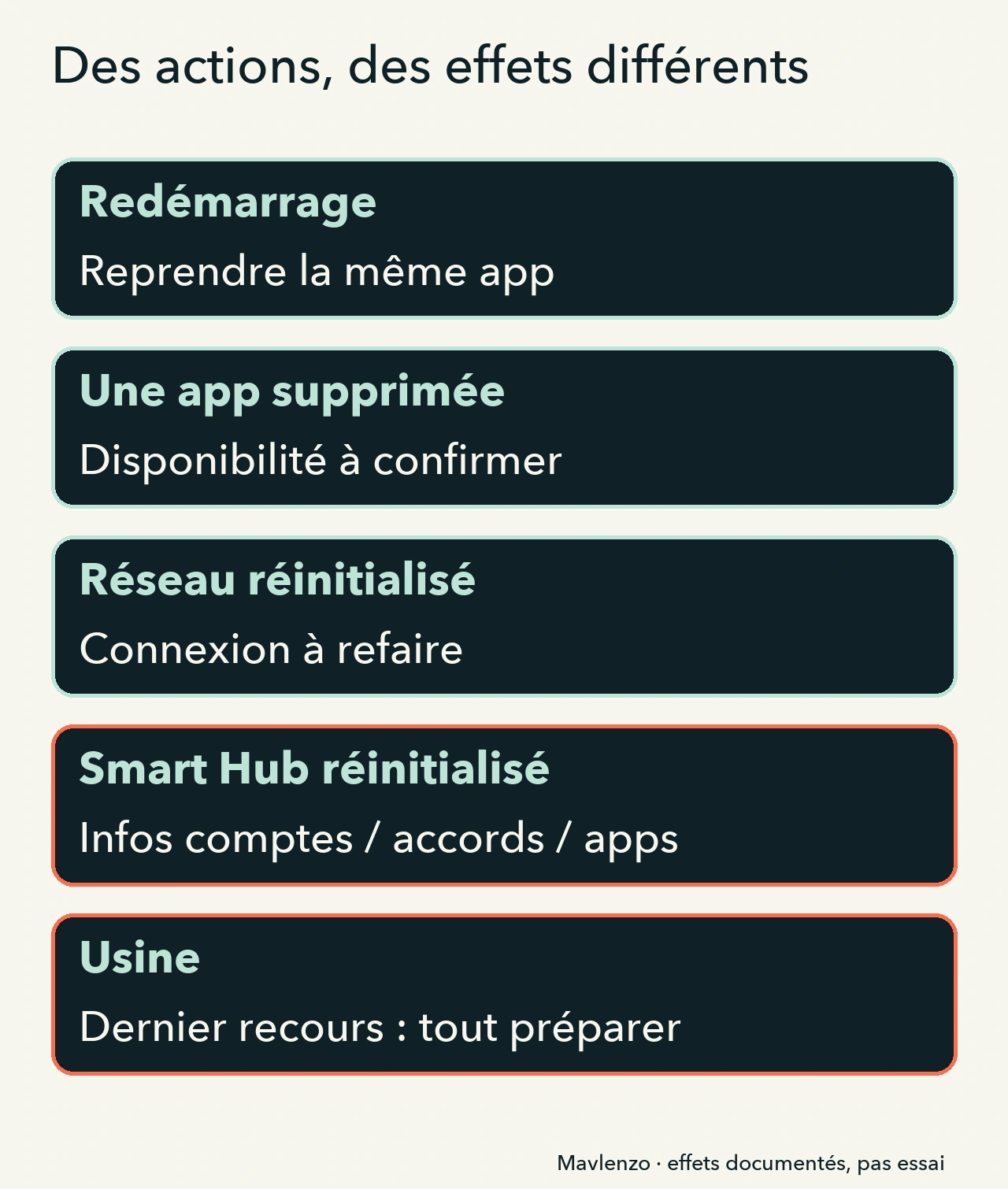
| Action envisagée | Portée documentée | Votre vérification |
|---|---|---|
| Redémarrage logiciel | Samsung le distingue d’une remise aux paramètres d’usine et le propose lorsque la TV ou les apps répondent mal. | Suivez le redémarrage adapté au modèle, puis rouvrez la même app. Ne le confondez pas avec « Réinitialiser Smart Hub ». |
| Suppression d’une app | L’action retire l’app. Samsung décrit séparément son installation et sa suppression. | Confirmez d’abord qu’elle est encore disponible pour cette TV et préparez vos accès privés. Après réinstallation, refaites l’action qui échouait. |
| Réinitialisation réseau | Les paramètres réseau sont effacés; la connexion doit être configurée à nouveau. | Réservez cette piste à une investigation de connexion et préparez les renseignements du réseau. Elle ne remplace pas le diagnostic d’une seule app. |
| Réinitialisation Smart Hub | Les paramètres Smart Hub reviennent aux valeurs par défaut; les informations des comptes Samsung et liés, accords de service et apps Smart Hub sont supprimées. | Comprenez la configuration à refaire et vérifiez vos moyens d’accès avant de confirmer. Évaluez ensuite le même symptôme. |
| Paramètres d’usine de la TV | Le téléviseur retrouve ses réglages par défaut. Samsung présente cette opération comme un dernier recours. | Préparez les renseignements de configuration et suivez le manuel exact ou l’assistance. Un seul échec d’app ne justifie pas automatiquement cette étape. |
Les effets et distinctions viennent de l’aide Réinitialiser votre téléviseur Samsung et du guide Connexion Internet et réinitialisation réseau. Samsung recommande aussi de vérifier la présence d’une mise à jour logicielle avant une réinitialisation. Une mise à jour disponible peut aider; sa présence ne certifie pas la cause de la panne.
Une app se ferme : préparez un essai limité
Supposons qu’une app se ferme, tandis qu’une autre s’ouvre sur la même TV. C’est un scénario de décision, pas un résultat mesuré par notre équipe. Notez l’app, le moment de la fermeture et le message éventuel. Consultez son assistance pour le modèle concerné, puis choisissez un seul contrôle approprié.
Si une réinstallation est envisagée, vérifiez la disponibilité de l’app avant de la supprimer. Ne supposez pas que les connexions ou préférences seront conservées : préparez vos renseignements d’accès sans les publier. Si vous ne retrouvez pas le modèle ou si l’effet de l’action reste obscur, arrêtez-vous et demandez une instruction précise à l’assistance.
Des boutons nommés « Effacer les données » et « Vider le cache » ne doivent pas être traités comme des synonymes. Nous ne proposons pas de chemin universel vers ces commandes sur les TV Samsung. Suivez uniquement l’aide qui correspond à votre appareil; n’appliquez pas une séquence d’un téléphone Galaxy ou d’un autre pays à votre téléviseur.
En vidéo : observer, choisir, vérifier
L’animation originale montre comment l’étendue d’une action change la décision suivante. Les écrans sont des schémas, pas des menus Samsung filmés. Les deux issues finales sont des possibilités à vérifier chez vous, jamais une réparation simulée. La vidéo est muette, avec sous-titres français et transcription.
Transcription de la vidéo
- Une app ou plusieurs? Décrivez le symptôme sur la même télévision.
- Cette comparaison oriente la suite. Elle ne prouve pas la cause.
- Notez le modèle, le logiciel, l’app et le message avant de changer.
- Une seule action, puis le même contrôle. Gardez l’état de départ.
- Samsung distingue le redémarrage d’une remise aux paramètres d’usine.
- Vérifiez aussi les mises à jour. Puis reprenez le symptôme initial.
- Avant de supprimer une app, confirmez sa disponibilité pour la TV.
- Préparez vos accès en privé. Ne supposez pas leur conservation.
- Réinitialiser le réseau impose de configurer la connexion à nouveau.
- Smart Hub efface ses informations de comptes, accords et apps.
- Les paramètres d’usine restent un dernier recours, selon Samsung.
- Effet ou modèle incertain? Arrêtez et demandez l’aide adaptée.
- Réessayez le même point de départ. Notez le résultat, sans garantie durable.
- Fonctionne, persiste ou non essayé : ce sont des états à constater chez vous.
Gardez une fiche pour décider de la suite
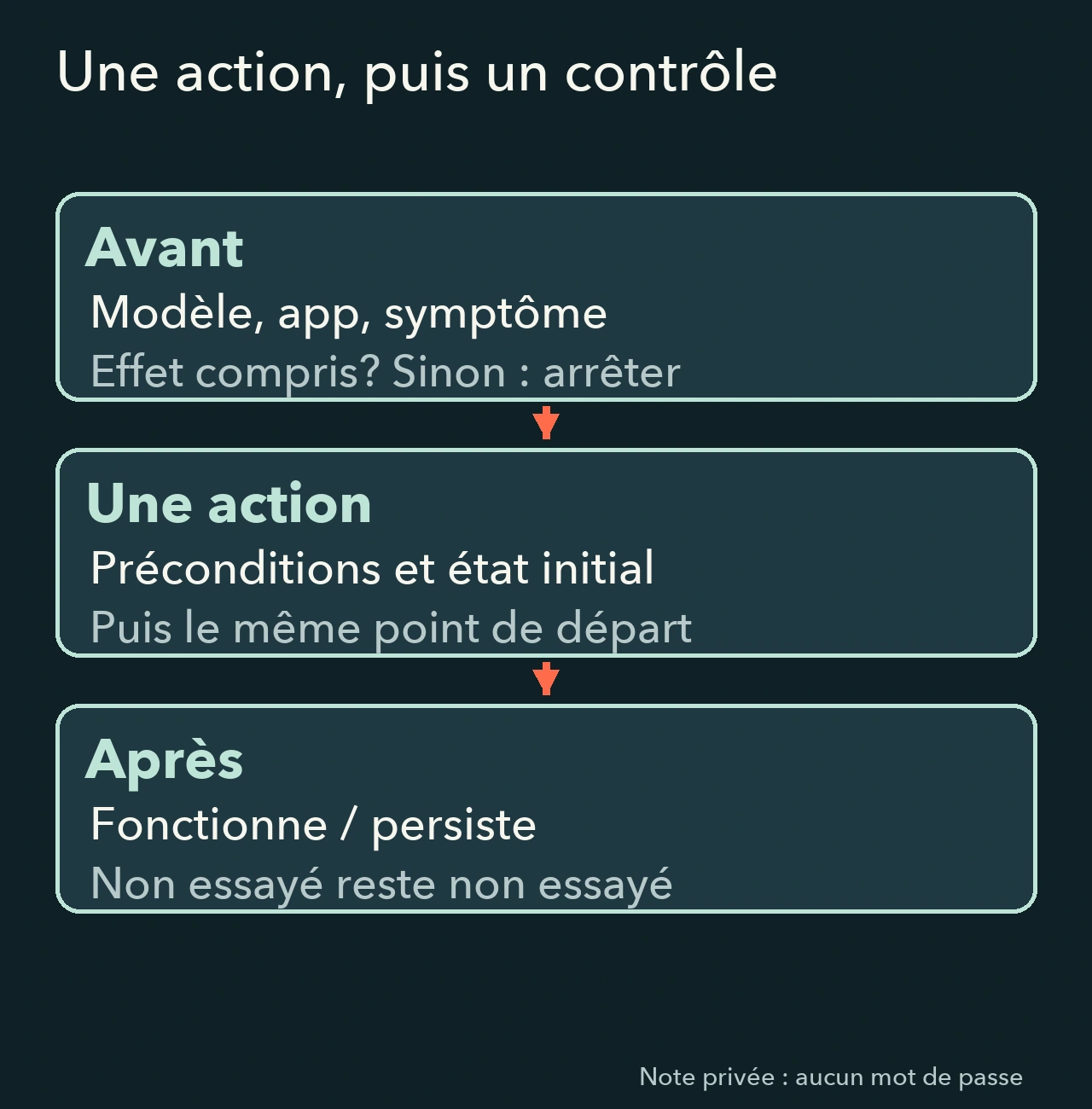
Copiez ces rubriques dans une note privée : modèle et version logicielle; app et version si accessible; symptôme exact; autre app comparée; action envisagée et son effet; résultat du nouvel essai. Indiquez « non essayé » pour un contrôle non effectué. Un mot de passe, un code NIP ou un numéro de série n’a pas sa place dans un commentaire public.
Après l’action, reprenez le même point de départ. Si la panne persiste, conservez le résultat et la configuration de départ plutôt que d’enchaîner les réinitialisations. Si l’app fonctionne de nouveau, notez aussi ce résultat et une éventuelle récidive : une réussite ponctuelle ne garantit pas une correction durable.
Les menus et intitulés peuvent varier selon le modèle et le logiciel. Le manuel propre à la TV et l’assistance Samsung servent à résoudre cette différence; ce guide ne fournit ni code NIP universel ni parcours garanti sur tous les appareils.
Pour installer un lecteur, notre guide Samsung TV et Tizen répond à la préparation initiale. Pour une vidéo qui charge continuellement plutôt qu’une app qui se ferme, utilisez la liste de vérifications des interruptions de lecture. Vous trouverez les autres tâches dans nos guides pratiques.
Sources et méthode
Les faits techniques proviennent des documents Samsung Canada cités, lus le 1er novembre 2026. Les versions française et anglaise du même éditeur ne sont pas des confirmations indépendantes. La grille, la fiche et l’animation constituent une synthèse documentaire Mavlenzo; aucun appareil, compte, effacement ou rétablissement de lecture n’a été testé. Les étapes propres à un modèle restent à confirmer dans son manuel avant application.