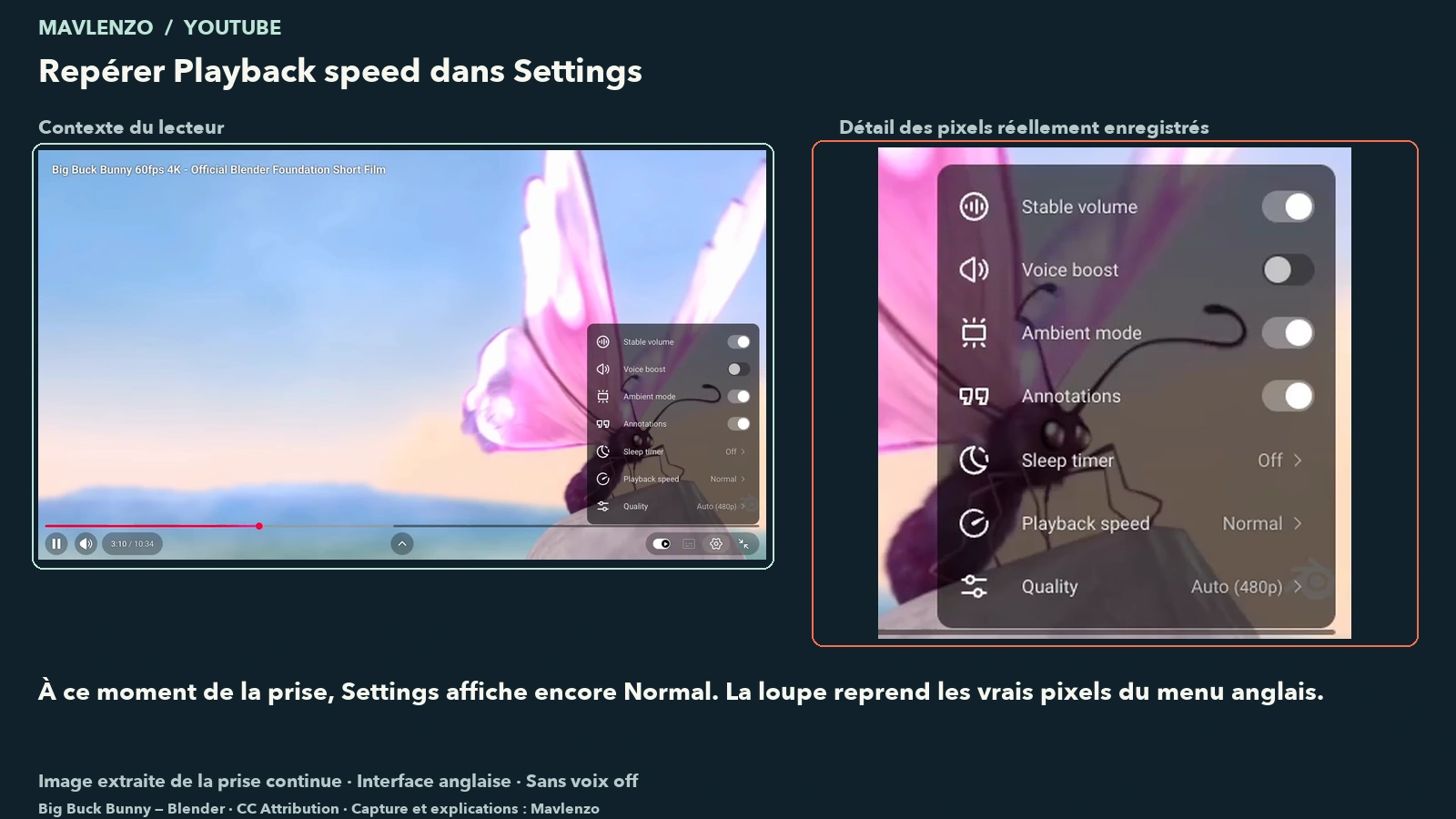
Sur ordinateur, ouvrez la roue dentée du lecteur YouTube, puis le menu de vitesse. Choisissez une valeur proposée; pour annuler ce changement, sélectionnez Normal ou Normale. Dans notre enregistrement en anglais, le retour à 1.0 / Normal réaffiche 1.00x.
Cette procédure concerne le lecteur sur ordinateur. Elle aide à ralentir une étape de tutoriel, accélérer un passage familier et retrouver le rythme initial, sans confondre ce réglage avec l’avance temporaire à 2×.
Changer la vitesse et vérifier le résultat
- Lancez la vidéo et faites apparaître ses commandes.
- Ouvrez la roue dentée, puis Vitesse. Notre interface anglaise affiche Playback speed.
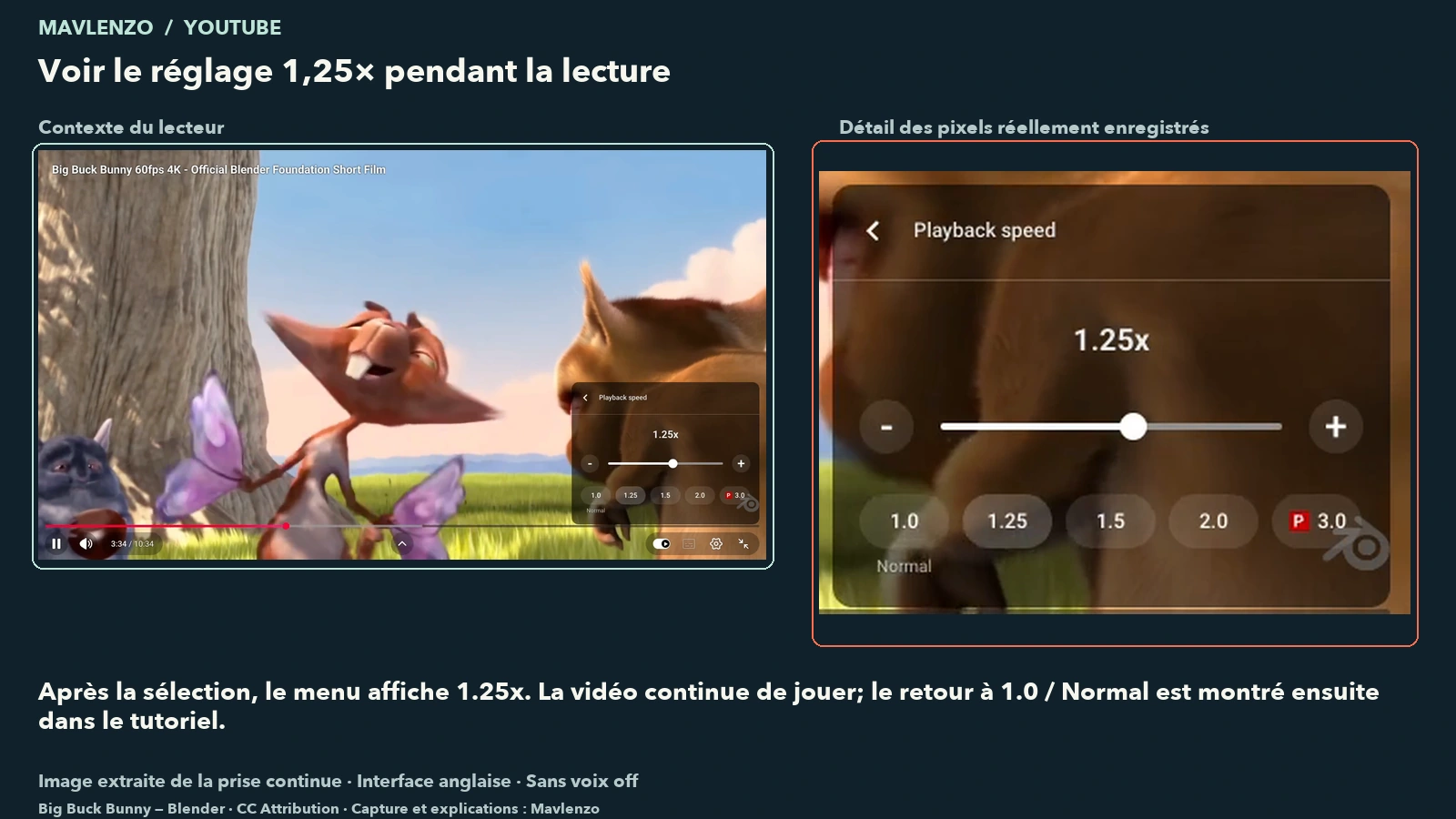
- Choisissez une valeur disponible. Regardez un court passage pour vérifier que le rythme vous convient.
- Rouvrez le même menu et choisissez Normal pour revenir au rythme initial.
Le chemin est documenté dans l’aide officielle YouTube pour ordinateur. Les valeurs proposées dépendent du lecteur : la présence d’une option dans notre exemple ne garantit pas son accès sur tous les appareils ou comptes.
La manipulation enregistrée sans coupure
Notre séquence montre une vidéo en lecture, l’ouverture du menu à 1.00x, le choix de 1.25x, puis le retour à 1.00x. Le compteur avance pendant la manipulation. La vitesse du fichier de démonstration n’a pas été modifiée pour simuler le résultat.
Transcription de la vidéo
- Lancez la vidéo à sa vitesse normale.
- Ouvrez Settings, puis Playback speed : les commandes filmées sont en anglais.
- Le menu indique 1.00x. Pour cet exemple, choisissez 1.25.
- Le menu affiche maintenant 1.25x et la vidéo continue de jouer.
- Revenez à 1.0 / Normal. Le menu indique de nouveau 1.00x.
Utilisez la valeur affichée dans le menu comme contrôle du réglage. Le mouvement seul ne permet pas de diagnostiquer un changement de vitesse, un saut dans la vidéo ou une variation du contenu.
Choisir une action selon votre difficulté
| Votre besoin | Action à essayer | Contrôle utile |
|---|---|---|
| Un geste passe trop vite | Choisir une valeur plus lente disponible, puis revoir l’étape | Pouvoir repérer et reproduire l’action |
| Une explication est déjà familière | Essayer une valeur plus rapide | Continuer à comprendre, sans deviner les étapes |
| Vous voulez annuler le changement | Revenir à Normal dans le même menu | Lire la valeur normale affichée |
| La vidéo accélère pendant un clic maintenu | Relâcher le bouton de la souris | Distinguer l’avance temporaire du réglage du menu |
Ces repères sont des conseils d’utilisation, pas une mesure scientifique de compréhension. Pendant notre capture, le menu est resté ouvert après le choix de 1.25x : nous avons pu sélectionner ensuite 1.0 / Normal directement dans ce panneau. Cette observation décrit cette interface précise, sans imposer son comportement à toutes les versions.
Réglage du menu, maintien à 2× et clavier
YouTube documente une autre commande : maintenir le clic sur la vidéo pour avancer à 2×, puis relâcher pour arrêter cette avance. Ce geste temporaire est distinct du choix d’une valeur dans le menu. Il est présenté d’après l’aide officielle; notre séquence enregistrée démontre le menu, sans prétendre tester ce maintien.
La liste officielle des raccourcis associe aussi > à l’augmentation de la vitesse et < à sa diminution. Cliquez d’abord dans le lecteur et vérifiez ensuite le menu. Les touches nécessaires pour saisir ces caractères varient selon le clavier; aucune validation de toutes les dispositions n’est revendiquée.
Le réglage manque sur votre écran?
Vérifiez d’abord le type d’appareil. YouTube indique que la vitesse de lecture peut manquer sur certaines Smart TV et certains appareils de streaming. Les étapes de ce guide ne constituent donc pas une procédure universelle pour téléviseur. Consultez la section de l’aide correspondant à votre appareil avant de conclure à un problème de compte.
Nous ne déduisons de cette capture ni une plage de vitesses universelle, ni un accès à 4× pour tous, ni la conservation du réglage entre appareils. Aucun défaut ou échec non observé n’a été ajouté à la démonstration.
Méthode, limites et sources
Les instructions ont été vérifiées dans les aides officielles YouTube en français et en anglais, ainsi que dans la liste des raccourcis, consultées le 26 octobre 2026 (UTC). Aucune date de mise à jour non affichée par les sources n’est inventée.
Comment cette démonstration a été réalisée. Mavlenzo a enregistré le lecteur YouTube en continu le 26 octobre 2026 (UTC), sur un Mac avec OBS Browser. La séquence conservée dure 48 secondes : la vidéo joue à Normal, le réglage passe à 1.25x, puis revient à 1.00x. Les commandes filmées sont en anglais; la même prise sert aux versions française et anglaise avec des explications et sous-titres localisés, sans voix off. Le cadrage et les bandeaux sont ajoutés après la prise, sans coupe interne ni modification de la vitesse au montage. Les deux images sont extraites de cette prise et présentent les vrais pixels des menus avec un détail agrandi.
Source du film : Big Buck Bunny — Blender / Blender Foundation, sous licence Creative Commons Attribution affichée sur YouTube. Le film et l’interface restent ceux de leurs créateurs; Mavlenzo signe l’enregistrement et les explications. Cette démonstration des commandes ne constitue ni un test de téléviseur ni une mesure étalonnée de vitesse.
Pour le texte affiché sur la vidéo, consultez notre guide distinct sur les sous-titres YouTube sur ordinateur. Retrouvez d’autres procédures dans nos guides pratiques. Ces commandes YouTube sont indépendantes des abonnements IPTV commercialisés par Mavlenzo.