Si AirPlay ne fonctionne pas, repérez d’abord ce qui bloque : la commande dans l’app, la destination dans la liste, l’autorisation de connexion ou la lecture après sélection. Ces situations n’appellent pas toutes le même contrôle. Un téléviseur absent de la liste ne prouve pas, à lui seul, une panne du Wi-Fi.
Ce guide s’adresse aux lecteurs qui envoient du contenu depuis un iPhone ou un iPad vers une Apple TV ou un téléviseur dont le modèle prend réellement AirPlay en charge. Il organise les vérifications documentées par Apple au Canada et ajoute une fiche pour conserver vos observations. Il ne couvre ni un Mac utilisé comme récepteur, ni Android ou Windows.

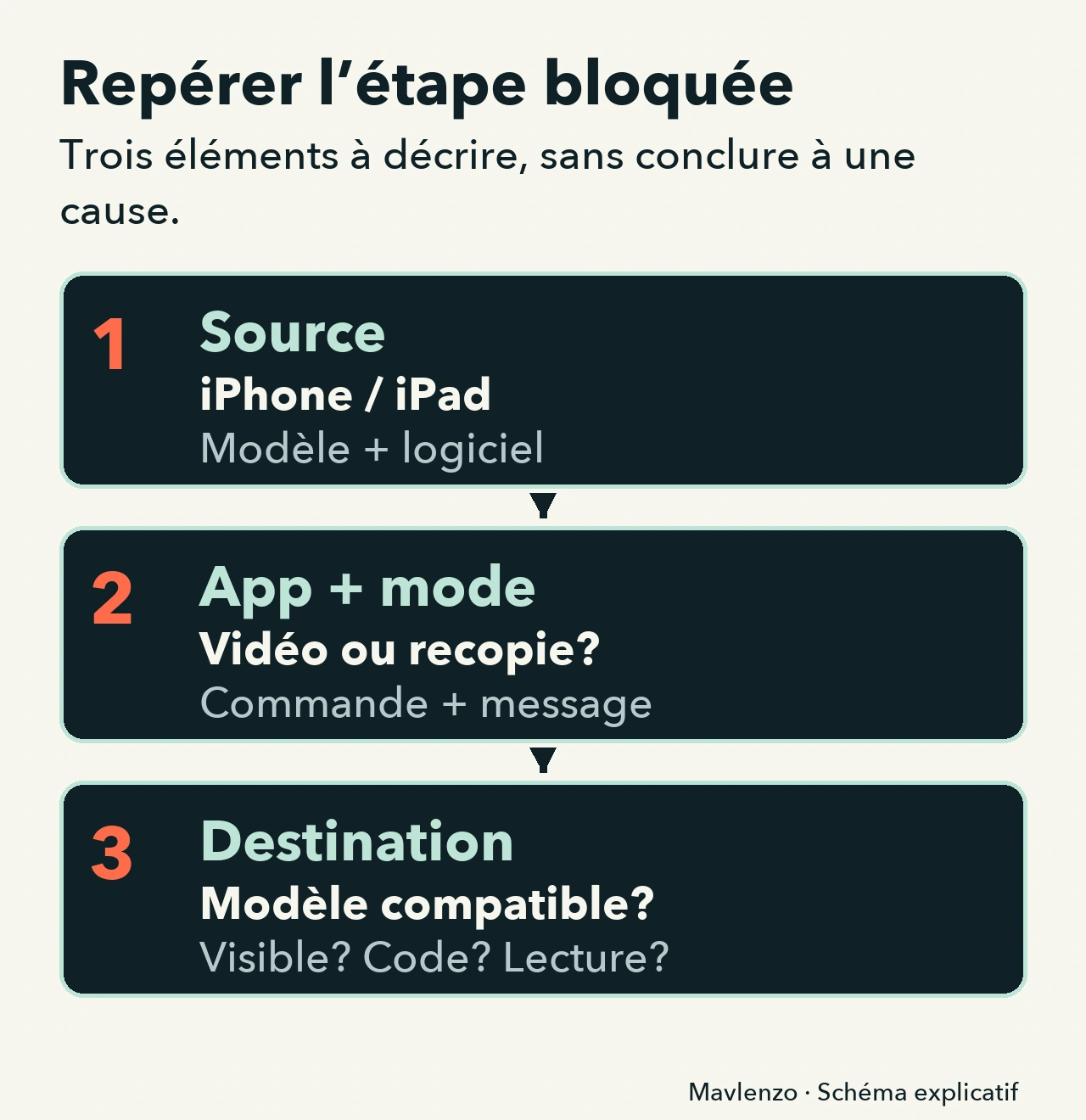
Identifiez les trois éléments avant de modifier un réglage
- La source : quel iPhone ou iPad utilisez-vous, et avec quelle version du logiciel?
- L’app et le mode : voulez-vous diffuser une vidéo depuis l’app, ou afficher l’ensemble de l’écran? Notez le nom de l’app et la commande recherchée.
- La destination : quel est le modèle précis de l’Apple TV ou du téléviseur? Un nom comme « TV du salon » ne suffit pas à établir sa compatibilité.
Apple distingue la diffusion d’une vidéo et la recopie de l’écran. Ses instructions ne sont pas une preuve que toutes les apps ou tous les téléviseurs acceptent les deux. Pour préparer une Apple TV, consultez aussi notre guide de configuration Apple TV; pour Google Cast, le parcours de diffusion Cast répond à un autre besoin.
Cinq situations pour choisir le prochain contrôle
1. Vous ne trouvez pas le bouton
À observer : la commande manque-t-elle dans une app précise, ou cherchez-vous la recopie de l’écran? Apple indique que certaines apps placent AirPlay derrière une autre commande : dans Photos, par exemple, le parcours peut passer par Partager.
Suite utile : vérifiez d’abord l’aide de l’app et le mode choisi. Pour la recopie, consultez le parcours du centre de contrôle adapté à votre iPhone ou iPad dans le guide AirPlay d’Apple. Ne cherchez pas une commande universelle au même endroit dans toutes les apps. Certaines apps vidéo ne prennent pas AirPlay en charge.
2. Le bouton est là, mais pas votre téléviseur
À observer : notez le nom de la destination attendue et si aucune destination ou seulement celle-ci manque. Vérifiez le modèle dans sa documentation; ne déduisez pas la compatibilité du seul fait qu’il s’agit d’un téléviseur intelligent.
Suite utile : Apple recommande de vérifier que les appareils compatibles sont allumés, proches, à jour et sur le même réseau Wi-Fi. Reprenez ces points un à un et regardez si la destination apparaît après chaque contrôle. Une app peut aussi avoir ses propres conditions; un résultat ne confirme pas une cause à lui seul. Sur un réseau d’hôtel, d’école ou d’entreprise, demandez au responsable quelles connexions sont permises plutôt que de modifier son matériel.
3. La destination apparaît, mais la connexion est refusée
À observer : relevez le message exact et distinguez une demande de code d’un refus sans indication. Si le téléviseur affiche un code AirPlay pendant la recopie, Apple demande de le saisir sur l’iPhone ou l’iPad.
Suite utile : sur Apple TV, une demande de mot de passe peut nécessiter la vérification des restrictions de contenu ou des réglages de mot de passe AirPlay. Si la destination a été configurée dans l’app Domicile, Apple prévoit aussi un contrôle conditionnel des restrictions AirPlay du domicile. Suivez la documentation du propriétaire ou du modèle concerné; ne supprimez pas toutes les protections pour tenter une connexion. Gardez les codes et mots de passe hors de la fiche de support.
4. Vous choisissez la destination, puis la vidéo ne joue pas
À observer : notez l’app, le contenu, l’étape atteinte et le message éventuel. L’échec concerne-t-il cette app ou plusieurs usages autorisés? Si cela vous est possible, une comparaison avec une vidéo personnelle que vous avez le droit d’afficher peut documenter une différence; elle ne prouve pas que l’autre service devrait fonctionner.
Suite utile : vérifiez la prise en charge d’AirPlay par l’app avant de conclure à un problème de téléviseur. Pour une Apple TV, Apple suggère de regarder si l’app vidéo est proposée dans son App Store lorsqu’AirPlay n’est pas utilisable. Cela ne garantit ni sa disponibilité sur votre modèle, ni l’inclusion d’un contenu dans votre abonnement. N’essayez pas de contourner une restriction de lecture.
5. Les vérifications adaptées ne changent rien
À observer : conservez les contrôles réellement effectués et leurs résultats. « Toujours absent », « code demandé », « lecture arrêtée » et « non vérifié » sont plus utiles qu’une mention générale « ça ne marche pas ».
Suite utile : Apple inclut le redémarrage des appareils utilisés pour AirPlay ou la recopie, puis un nouvel essai. Suivez l’aide propre à chaque appareil et observez le résultat après une seule action. Ce guide ne prescrit ni réinitialisation d’usine, ni changement de DNS, ni désactivation de protection réseau. Si le problème persiste, transmettez vos observations à l’assistance Apple, au fabricant de la destination ou à l’éditeur de l’app, selon l’étape qui bloque.
L’image s’affiche, mais il n’y a pas de son? Passez au diagnostic Apple TV sans son. Le trajet audio mérite son propre contrôle; nous ne répétons pas ici ses procédures.
Vidéo : choisir le prochain contrôle AirPlay
L’animation originale ci-dessous montre comment choisir une branche et compléter une observation. Elle utilise des schémas et un exemple fictif, sans reproduire une interface Apple. Elle est muette, avec sous-titres français et transcription. Aucun appareil, compte ou signal AirPlay n’a été testé.
Transcription de la vidéo
- AirPlay : repérez l’étape bloquée. Animation explicative; aucun appareil n’a été testé.
- Identifiez l’iPhone ou l’iPad, l’app utilisée et la destination précise.
- Bouton absent? Distinguez la diffusion d’une vidéo et la recopie de tout l’écran.
- La commande peut varier selon l’app. Certaines apps vidéo ne prennent pas AirPlay en charge.
- Destination absente? Vérifiez la compatibilité du modèle, l’allumage et la proximité des appareils.
- Vérifiez les logiciels et le réseau Wi-Fi commun. Réessayez après une seule modification.
- Si le téléviseur affiche un code AirPlay pendant la recopie, saisissez-le sur votre appareil.
- Sur Apple TV, vérifiez les réglages d’accès applicables. Ne supprimez pas toutes les protections.
- La destination est choisie, mais la vidéo ne joue pas? Notez l’app et le message.
- Une comparaison autorisée peut montrer une différence. Elle ne confirme pas la cause du problème.
- Si les contrôles n’aident pas, redémarrez les appareils concernés selon leur aide, puis réessayez.
- Notez ce qui change. Une amélioration pendant un essai n’établit pas une cause certaine.
- Sur un réseau administré, demandez au responsable. Ne modifiez pas son équipement.
- Exemple fictif : la TV n’apparaît pas et son modèle n’est pas relevé. Aucune réussite n’est simulée.
- La fiche conserve « compatibilité : non vérifiée ». La prochaine étape est la notice du modèle.
- Notez un contrôle et son résultat. Aucun mot de passe ni code personnel dans la fiche.
- L’image s’affiche sans son? Suivez le guide audio. Sinon, transmettez les observations au support.
Une fiche à copier avant de contacter le support
Complétez seulement ce que vous avez observé. Laissez « non vérifié » pour le reste; ne transformez pas une hypothèse en diagnostic.
- Source : modèle d’iPhone ou d’iPad, version du logiciel.
- App et mode : nom et version de l’app, diffusion vidéo ou recopie de l’écran.
- Destination : marque, modèle et logiciel; compatibilité confirmée ou non vérifiée.
- Symptôme : bouton absent, destination absente, connexion refusée ou lecture impossible; message exact si présent.
- Réseau : domicile ou réseau administré; réseau Wi-Fi commun vérifié ou non vérifié.
- Un contrôle : action réellement effectuée, puis résultat et heure du nouvel essai.
- Prochaine demande : quelle information manque ou quelle étape nécessite l’aide du support?
Ne copiez dans cette fiche aucun mot de passe, code d’association, identifiant de compte ni adresse IP publique.
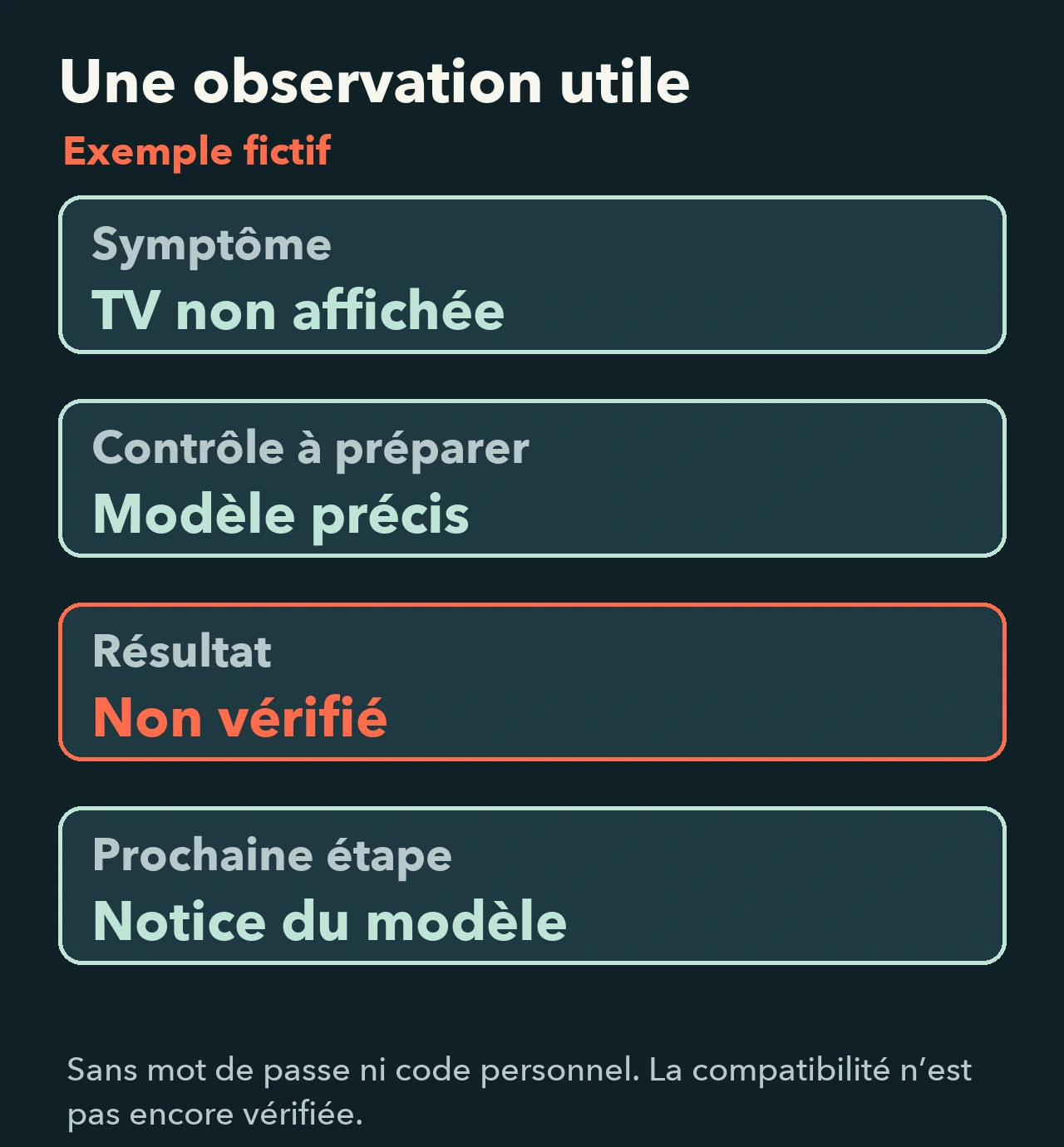
Exemple fictif : une destination absente
Une personne utilise un iPad et ne voit pas « TV du salon » dans la liste. Elle n’a pas encore relevé le modèle du téléviseur. La fiche conserve donc « compatibilité : non vérifiée ». La prochaine action est de relever ce modèle et de consulter sa documentation, pas de déclarer le réseau défectueux ou d’acheter un autre appareil. Cet exemple illustre une décision; il ne décrit pas un test de notre équipe.
Sources et limites de ce guide
Notre contribution est l’organisation par symptôme, les schémas et la fiche d’observations. Les contrôles techniques proviennent des documents Apple ci-dessous. Les menus, la compatibilité et les possibilités d’une app dépendent du modèle et du logiciel réels. Un essai concluant décrit cet essai, sans garantir une réparation durable.
- Apple Canada : résoudre les difficultés de recopie ou de diffusion AirPlay.
- Apple Canada : diffuser une vidéo ou recopier l’écran d’un iPhone ou d’un iPad.
Guide documentaire indépendant d’Apple, sans test de matériel ni affiliation revendiquée. Retrouvez d’autres parcours dans nos guides de streaming.