Si une voix décrit les gestes et les décors pendant Netflix, vérifiez la vidéodescription dans la piste audio du titre. Si une voix énonce plutôt les boutons et les menus quand vous les parcourez sur un boîtier Apple TV 4K, vérifiez VoiceOver. Ces deux fonctions répondent à des besoins différents : changer la piste Netflix ne désactive pas le lecteur d’écran du boîtier.
Commencez par identifier la voix que vous souhaitez modifier. Gardez les aides qui vous sont utiles. Ce parcours documentaire concerne Netflix utilisé directement sur un boîtier Apple TV 4K; il ne décrit pas les menus de l’app Apple TV installée sur un téléviseur d’une autre marque.

Écoutez ce que la voix décrit
La vidéodescription de Netflix est une narration facultative des éléments visuels d’une scène. VoiceOver, selon le guide Apple pour le boîtier, énonce les éléments de menu ou de texte que vous parcourez.
- La voix raconte le film : observez un passage dont vous reconnaissez les actions, puis examinez la piste Netflix.
- La voix suit votre navigation : revenez aux menus du boîtier et observez si elle énonce l’élément ciblé. Examinez alors VoiceOver.
- Vous entendez les deux : traitez les deux choix séparément. Une seule modification peut laisser l’autre voix active.
Ces observations orientent le choix d’un réglage; elles ne prouvent pas une panne. Si vous n’entendez aucun son, le diagnostic Apple TV sans son répond à une autre tâche.
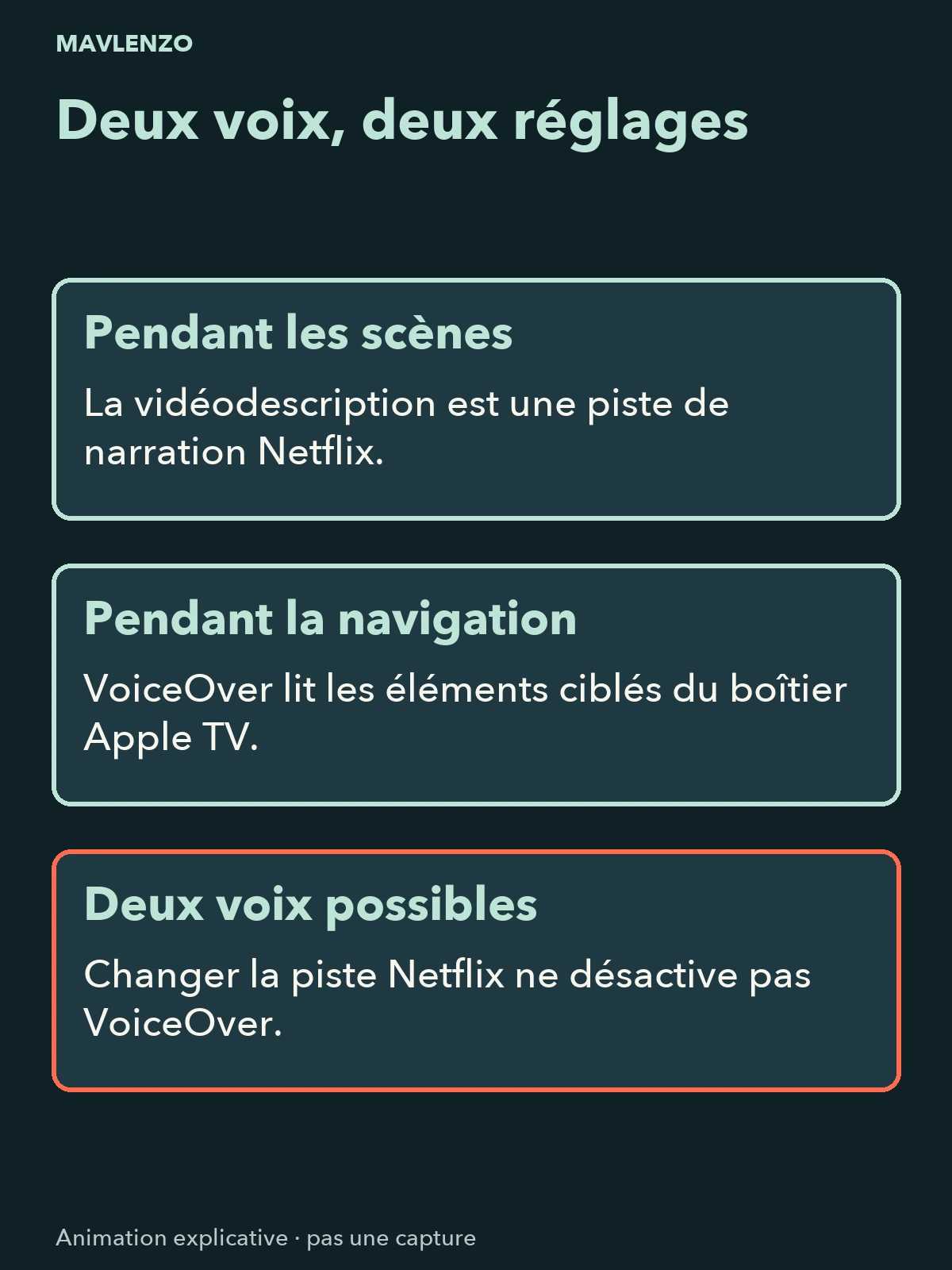
Pour la narration du film : choisir la piste Netflix
Suivez la procédure Netflix sur le titre que vous regardez. Les langues disponibles peuvent varier, y compris d’une saison ou d’un épisode à l’autre. Notre illustration utilise « Français » pour expliquer le choix; elle ne confirme pas qu’une piste française précise est offerte sur votre titre au Canada.
- Commencez la lecture du film ou de l’épisode dans Netflix.
- Sur la télécommande Apple TV, balayez vers le haut ou appuyez sur la flèche vers le haut pour afficher les commandes, comme l’indique Netflix.
- Ouvrez Audio et sous-titres (Audio & Subtitles). L’emplacement et la présentation peuvent varier; sélectionnez les options réellement affichées.
- Dans les choix audio, prenez une piste disponible dont l’intitulé ne comporte pas la mention vidéodescription ou Audio Description, si vous souhaitez retirer cette narration. Pour l’activer, choisissez au contraire une piste portant cette mention.
- Reprenez le même passage et vérifiez l’effet. Le résultat à observer concerne la narration des scènes, pas la lecture des menus.
Le volet des sous-titres est distinct du choix de piste audio. Désactiver le texte affiché ne constitue pas l’action décrite ici. Si aucune piste adaptée n’est proposée, consultez l’aide Netflix du titre et de l’appareil au lieu de réinitialiser le boîtier.
Pour la lecture des menus : vérifier VoiceOver
Cette route concerne les réglages du boîtier Apple TV 4K. Si vous avez besoin de VoiceOver pour naviguer, conservez-le : vous pouvez modifier séparément votre choix de narration dans Netflix.
- Ouvrez Réglages sur le boîtier.
- Accédez à Accessibilité → VoiceOver.
- Sélectionnez VoiceOver pour l’activer ou le désactiver selon votre besoin. Si seule la lecture des menus est indésirable, désactivez cette fonction.
- Parcourez de nouveau les menus pour vérifier l’effet, puis revenez dans Netflix. Si les scènes restent décrites, vérifiez séparément la piste audio du titre.
Apple distingue des modes de navigation et d’exploration VoiceOver. Les gestes disponibles dépendent donc de ce mode et de la télécommande. Utilisez le guide VoiceOver correspondant si vous avez besoin d’aide pour atteindre le réglage; ce parcours ne remplace pas ces commandes d’accessibilité.
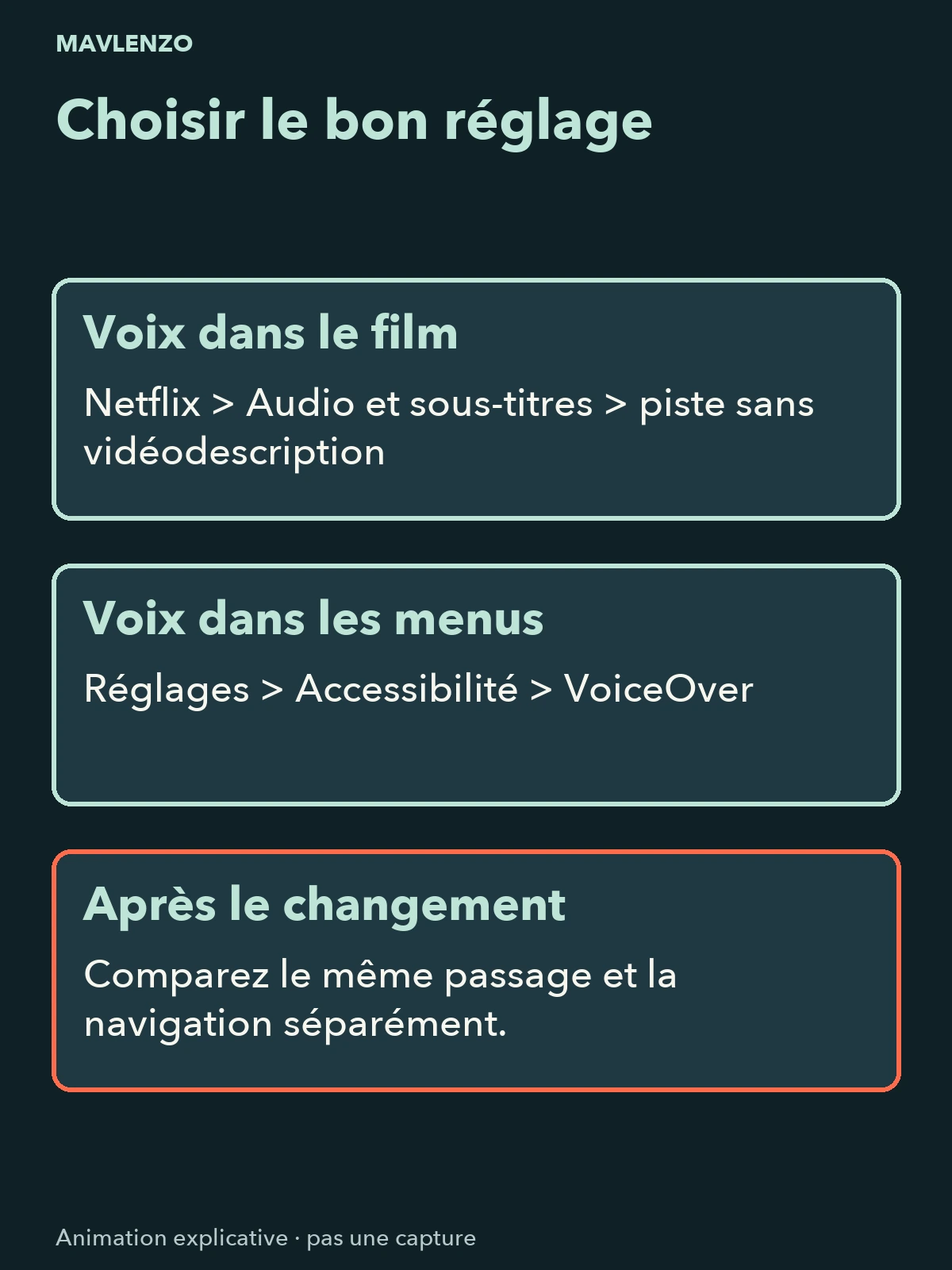
Voir les deux actions en animation
Cette animation originale montre les deux parcours et les effets à vérifier. Les cartes, le pointeur et les changements d’état sont des schémas explicatifs, pas des écrans enregistrés de Netflix ou d’Apple. Elle est silencieuse; activez les sous-titres du lecteur ou ouvrez la transcription.
Transcription de la vidéo
- Une voix décrit les scènes? Vérifiez la piste Netflix. Une voix lit les menus? Vérifiez VoiceOver.
- Pendant la lecture Netflix sur Apple TV, appuyez sur la flèche vers le haut ou balayez vers le haut.
- Choisissez Audio et sous-titres. Les commandes peuvent varier; utilisez les options réellement affichées.
- Sous Audio, choisissez une piste disponible sans la mention vidéodescription. Français est ici un exemple.
- Reprenez le même passage. Le changement de piste ne désactive pas VoiceOver et ne garantit pas un réglage permanent.
- Si la voix lit plutôt les menus du boîtier Apple TV 4K, ouvrez Réglages.
- Dans Réglages, choisissez Accessibilité. Cette route concerne le boîtier, pas une app sur un autre téléviseur.
- Ouvrez VoiceOver. Cette aide énonce les éléments de menu ou de texte que vous parcourez.
- Si cette lecture des menus est indésirable, désactivez VoiceOver. Gardez cette aide si vous en avez besoin.
- Vérifiez séparément scènes et menus. Les deux aides peuvent être actives; si le problème persiste, consultez l’aide adaptée.
Si la voix revient ou ne change pas
Notez le titre et l’épisode, la piste choisie, le modèle du boîtier et la version tvOS, puis précisez si la voix accompagne les scènes, la navigation, ou les deux. Ces renseignements permettent de consulter la bonne aide sans envoyer de mot de passe.
Netflix publie aussi une aide pour la vidéodescription qui ne se désactive pas. Le choix de piste décrit plus haut ne garantit pas que votre préférence sera conservée. Dans ce cas, vérifiez le modèle et la version indiqués dans l’aide avant d’appliquer une autre procédure; gardez séparés le réglage Netflix et celui du boîtier.
Sources et méthode
Documents officiels consultés le 9 novembre 2026 (UTC) : Netflix — vidéodescription et Apple Canada — VoiceOver sur Apple TV 4K, avec leurs versions anglaises. La vue française Apple consultée portait tvOS 26 et la vue anglaise tvOS 27; les sections lues indiquaient le même chemin Accessibilité → VoiceOver. Les menus peuvent évoluer : vérifiez le guide de votre version.
Les deux figures et l’animation sont des créations Mavlenzo fondées sur ces documents. Aucun boîtier, compte Netflix, piste audio ou résultat de correction n’a été testé par notre équipe pour cet article. Pour préparer votre appareil, consultez notre guide Apple TV. Mavlenzo n’est affilié ni à Netflix ni à Apple; ce guide ne fournit pas d’accès à leurs services.